📖 Nội dung bài học
Bạn sẽ học được gì
Thời gian ước tính: 6 phút
Cuối bài học này, bạn sẽ có thể:
- Nhận diện ba chế độ trong ứng dụng Claude trên máy tính — Chat, Cowork và Code — và mục đích của từng chế độ.
- Giải thích các tính năng chính, độc đáo cho từng chế độ, bao gồm nhập liệu nhanh, tác vụ theo lịch trình, và phát triển cục bộ so với từ xa.
- Chọn chế độ phù hợp dựa trên loại công việc bạn cần hoàn thành.
Điều hướng ứng dụng Claude trên máy tính: Chat, Cowork, Code
Ứng dụng Claude trên máy tính cung cấp ba cách để làm việc với Claude: Chat, Cowork và Code — từ các câu hỏi nhanh, nghiên cứu phức tạp đến xây dựng phần mềm.
Chat là Claude mà bạn biết từ claude.ai, cộng thêm nhập liệu nhanh, ảnh chụp màn hình, đọc chính tả và các trình kết nối (connector) hoạt động trực tiếp trên máy tính của bạn. Cowork là một công cụ agentic — bạn đặt mục tiêu, kết nối nó với các công cụ và tài nguyên của bạn, và để nó thực hiện công việc. Với Cowork, Claude có phạm vi và không gian để làm được nhiều hơn. Phạm vi rộng hơn này cho phép nó thực hiện nghiên cứu và phân tích kỹ lưỡng hơn, cũng như tạo ra các tài liệu và sản phẩm hoàn chỉnh phức tạp hơn. Code dành cho việc xây dựng phần mềm, từ viết và kiểm thử code đến triển khai nó.
Cowork và Code chạy trên cùng một engine. Cả hai đều là Claude Code bên dưới — hoạt động cục bộ trên máy của bạn, có khả năng làm việc độc lập, có thể khởi tạo các subagent và duy trì các tác vụ dài. Điều này cho phép Claude tự mình xử lý các tác vụ lớn hơn, như nghiên cứu và viết lách hoặc xây dựng phần mềm.
Mỗi chế độ được thiết kế xoay quanh công việc mà nó phục vụ, hiển thị cho bạn những gì quan trọng và cho bạn quyền kiểm soát khi cần thiết.
Chat
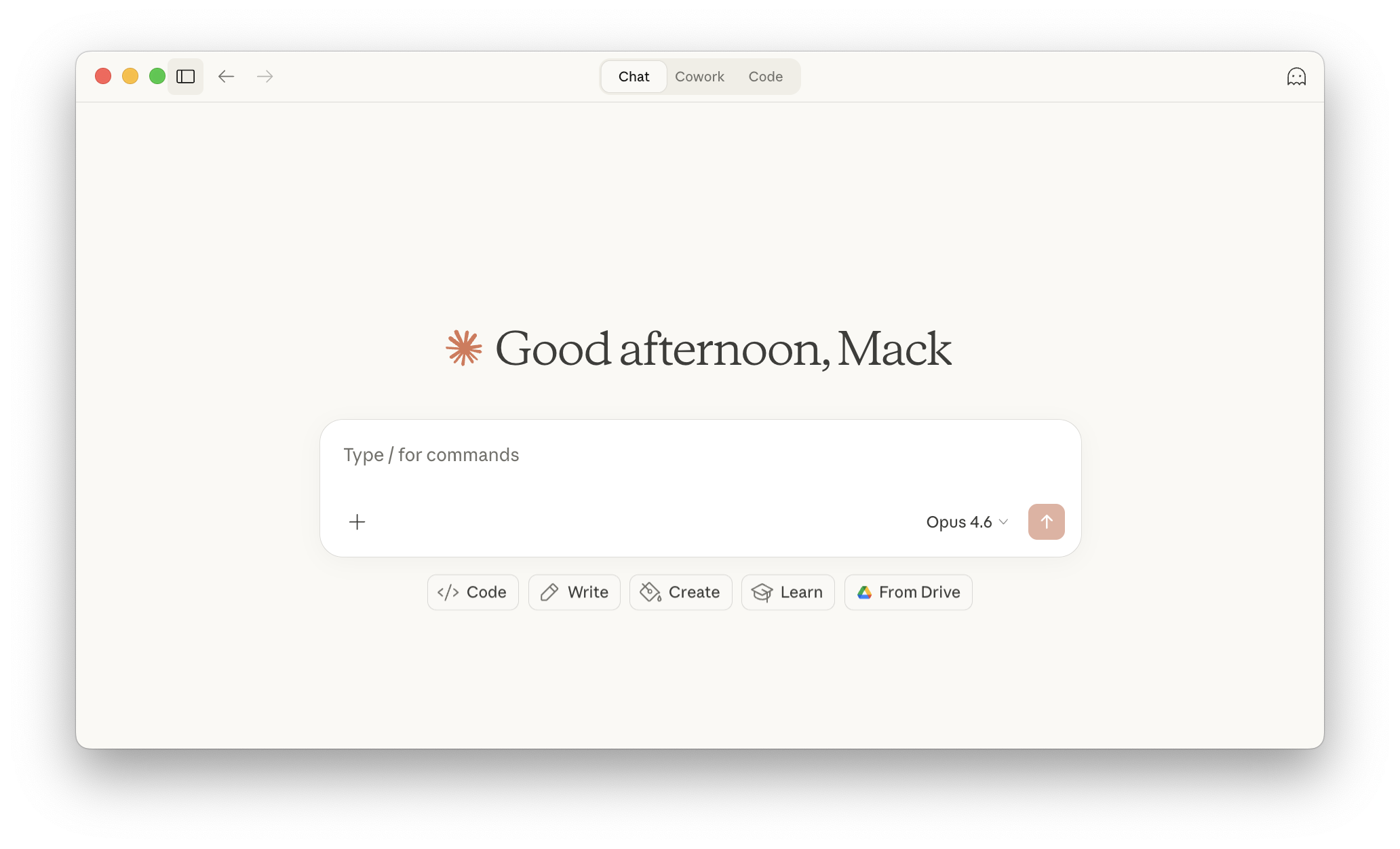
Chat phát huy hiệu quả khi bạn cần đặt câu hỏi, lên ý tưởng, soạn thảo hoặc giải quyết vấn đề qua lại.
Nếu bạn đã sử dụng claude.ai, chế độ này hoạt động tương tự, với một vài tính năng bổ sung từ việc chạy trực tiếp trên máy tính của bạn:
- Nhập liệu nhanh (Quick entry). Nhấn đúp phím Option trên Mac để hiển thị Claude ngay trên cửa sổ bạn đang làm việc. Nó phản hồi trong một cửa sổ nhỏ gọn, luôn hiển thị trên cùng khi bạn chuyển đổi giữa các ứng dụng. Bạn không bao giờ phải rời khỏi công việc đang làm để đặt câu hỏi.
- Ảnh chụp màn hình và chia sẻ cửa sổ (Screenshots and window sharing). Chụp ảnh màn hình hoặc chia sẻ cửa sổ để Claude thấy chính xác những gì bạn đang nhìn. Nhanh hơn mô tả những gì trên màn hình của bạn và chính xác hơn. (Mac)
- Đọc chính tả (Dictation). Nói ra vấn đề thay vì gõ. Hữu ích khi bạn đang suy nghĩ thành tiếng, không ở gần bàn phím, hoặc đang xử lý một vấn đề mà nói nhanh hơn viết. (Mac)
- Trình kết nối máy tính để bàn (Desktop connectors). Kết nối các công cụ và dịch vụ cục bộ thông qua các trình kết nối để Claude có thể làm việc với các công cụ khác trên máy của bạn.
Hãy thử khi:
- Bạn đang nhìn vào một bảng điều khiển (dashboard) không quen thuộc. Nhấn đúp phím Option, kéo con trỏ qua cửa sổ để chụp màn hình, và hỏi "Ý nghĩa của các chỉ số này là gì?". Claude trả lời trong lớp phủ trong khi bảng điều khiển vẫn hiển thị.
- Bạn đang nghỉ giữa các cuộc họp và muốn suy nghĩ về cách cấu trúc một bài thuyết trình. Mở nhập liệu nhanh, chuyển sang chế độ giọng nói và trình bày. Claude sẽ soạn thảo dàn ý từ những gì bạn nói.
- Bạn đã ghi lại ý tưởng cho một buổi ra mắt sản phẩm trên Ghi chú của Apple (Apple Notes) trong nhiều tuần. Bạn thêm trình kết nối Ghi chú từ Cài đặt và hỏi Claude: "Tổng hợp mọi thứ trong ghi chú của tôi về đợt ra mắt Osprey, xác định những gì tôi còn dang dở, và kiểm tra các công cụ kết nối khác của tôi xem có gì bổ sung vào những chỗ còn thiếu không." Claude đọc ghi chú của bạn trên máy, ghép nối những gì bạn có, và tiếp tục những gì bạn còn bỏ dở.
Cowork
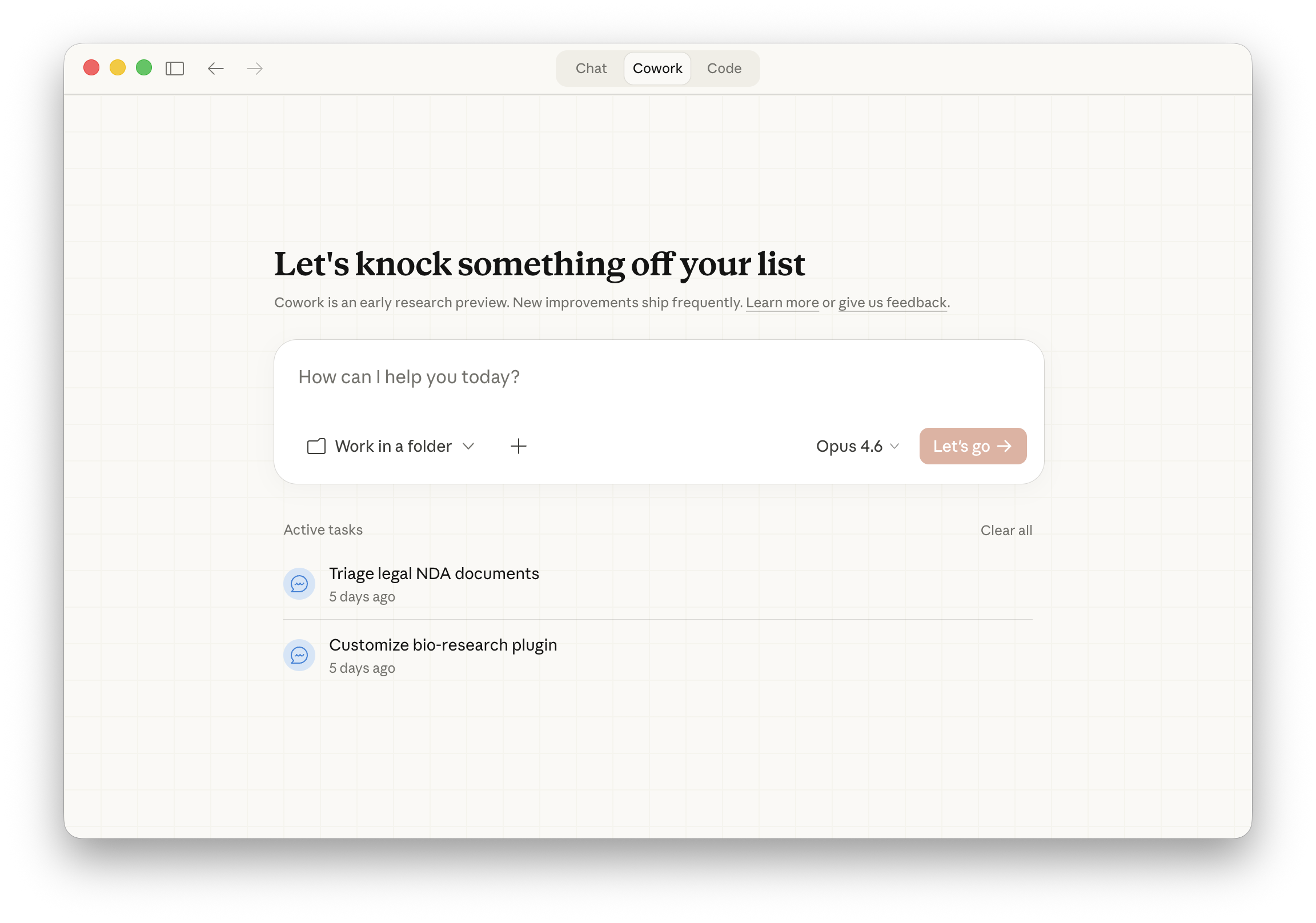
Claude Cowork được xây dựng cho những công việc đòi hỏi nỗ lực thực sự: thu thập thông tin từ nhiều nguồn, hiểu chúng, và tạo ra sản phẩm hoàn chỉnh.
Trong Cowork, Claude có thể làm nhiều việc cùng lúc, xử lý các phần khác nhau của dự án, do đó nó có phạm vi để lấy dữ liệu từ nhiều nguồn hơn và sức bền để hoàn thành công việc. Các bản tóm tắt nghiên cứu kỹ lưỡng, phân tích tài chính đa nguồn, xem xét hợp đồng toàn diện, các bộ slide hoàn chỉnh từ tài liệu rải rác.
Trước khi bắt đầu, Claude thường đặt một loạt câu hỏi ngắn để xác định rõ nhu cầu của bạn: phạm vi, định dạng, các ràng buộc. Nó xây dựng một kế hoạch mà bạn có thể xem lại ở thanh bên. Khi nó làm việc, bạn thấy tác vụ dần hoàn thành: các nguồn nó đang sử dụng, các tệp đang hình thành, tiến độ theo kế hoạch. Bạn có thể chạy nhiều tác vụ cùng lúc, mỗi tác vụ trong một cuộc trò chuyện riêng, và chuyển đổi giữa chúng từ thanh bên.
- Truy cập thư mục (Folder access). Chỉ định cho Claude một thư mục trên máy tính của bạn và nó sẽ đọc những gì có trong đó, xác định những gì có liên quan, và lưu lại công việc đã hoàn thành vào cùng một nơi. Bạn cũng có thể tải tệp lên, dán nội dung vào cuộc trò chuyện, hoặc kết nối các công cụ để lấy những gì Claude cần.
- Tác vụ theo lịch trình (Scheduled tasks). Claude có thể xử lý công việc định kỳ theo lịch trình: bản tóm tắt hàng ngày lấy dữ liệu từ Slack và lịch của bạn, bản tổng hợp hàng tuần về những gì đã được phát hành, phân loại hộp thư đến buổi sáng để xác định những gì cần sự chú ý của bạn. Bạn xác định tác vụ và thời gian chạy, và Claude sẽ xử lý nó tự động mỗi khi ứng dụng được mở. Nếu máy tính hoặc ứng dụng của bạn đóng khi đến hạn của một tác vụ, nó sẽ hoàn thành khi bạn quay lại.
- Subagents. Các tác nhân nền mà Claude khởi tạo để xử lý các phần của tác vụ song song. Nếu bạn yêu cầu một thứ gì đó phức tạp — như một bản tóm tắt nghiên cứu lấy dữ liệu từ nhiều nguồn — Claude sẽ chia nó thành các tác vụ con, giao mỗi tác vụ cho một subagent với ngữ cảnh riêng, và điều phối kết quả, cung cấp cho bạn một sản phẩm hoàn chỉnh.
- Dispatch. Một luồng trò chuyện liên tục cho phép bạn tiếp tục các cuộc trò chuyện Cowork từ điện thoại của mình. Từ ứng dụng Claude trên di động, bạn có thể giao cho Claude các tác vụ sử dụng mọi thứ trên máy tính của bạn — tệp, trình kết nối, plugin, thậm chí cả ứng dụng máy tính. Để sử dụng tính năng này, bạn cần cả ứng dụng trên máy tính và di động, với máy tính của bạn đang bật và ứng dụng trên máy tính đang mở.
- Projects. Các dự án trong Cowork cho phép bạn nhóm các tác vụ liên quan vào các không gian làm việc riêng với tệp, ngữ cảnh, hướng dẫn và bộ nhớ riêng. Nếu bạn sử dụng dự án trên Claude, các dự án Cowork hoạt động tương tự, nhưng chúng nằm cục bộ trên máy tính của bạn và được xây dựng xung quanh các tác vụ bạn chạy qua Cowork.
- Sử dụng trình duyệt (Browser use). Kết nối Claude với Chrome và Claude có thể duyệt các trang web, tương tác với các trang và lấy thông tin tìm được trực tiếp vào tác vụ nó đang thực hiện. Đây là cách Cowork thực hiện các tác vụ như kiểm tra giá đối thủ cạnh tranh trên mười trang web hoặc thu thập dữ liệu từ các trang không có API.
- Sử dụng máy tính (Computer use). Khi Claude không có trình kết nối hoặc plugin cho những gì bạn cần, nó có thể điều hướng trực tiếp trên máy tính của bạn — nhấp, gõ và mở ứng dụng giống như bạn làm. Claude tuân theo thứ tự ưu tiên: trình kết nối trước, sau đó là Chrome, rồi đến tương tác màn hình, vì vậy nó luôn chọn đường đi nhanh nhất và đáng tin cậy nhất. Bạn sẽ thấy một lời nhắc cấp quyền trước khi Claude truy cập mỗi ứng dụng, và bạn có thể thiết lập danh sách chặn cho bất cứ thứ gì bạn muốn giới hạn. Sử dụng máy tính đang ở giai đoạn xem trước nghiên cứu trên các gói Pro và Max, chỉ dành cho macOS (Windows sắp ra mắt).
- Plugins. Plugin cung cấp cho Claude các khả năng mà nó không có sẵn: lấy dữ liệu tài chính trực tiếp, tìm kiếm cơ sở kiến thức nội bộ của công ty bạn, hoặc hoạt động trong một khuôn khổ tuân thủ cụ thể. Duyệt và thêm chúng từ giao diện Cowork để phù hợp với tác vụ.
- Môi trường được bảo vệ (Protected environment). Cowork chạy trong một không gian giới hạn trên máy tính của bạn. Claude có thể đọc, tạo và chỉnh sửa tệp trong các thư mục bạn chia sẻ, nhưng không thể truy cập bất cứ thứ gì bên ngoài chúng.
Hãy thử khi:
- Bạn muốn truy vấn tất cả các công cụ của mình như thể chúng là một cơ sở dữ liệu. Hỏi "Xem lại những gì chúng ta đã quyết định về giá cả trong quý trước từ ghi chú cuộc họp, Slack và email, sau đó cập nhật bản trình bày Q3 của chúng ta với những phát hiện này?" và Cowork tìm thấy câu trả lời trên ghi chú cuộc họp, các bộ slide, email và các luồng Slack.
- Bạn đang nghiên cứu một thị trường mới, xem xét đối thủ cạnh tranh, đánh giá các công cụ. Đối với bất kỳ nghiên cứu nào có thể trải rộng trên nhiều tab với thông tin khó trích xuất, Cowork sẽ truy cập các trang web, đọc các báo cáo, lấy giá cả và cung cấp một bản tóm tắt có cấu trúc với các nguồn, mà không cần bạn mở một tab trình duyệt nào.
- Bạn cần xử lý một thư mục gồm hơn 50 tài liệu dự án bao gồm hợp đồng, báo cáo tài chính và bản ghi cuộc họp. Bạn có thể yêu cầu Cowork tìm các tài liệu liên quan nhất đến sáng kiến của bạn và tạo một bản ghi nhớ tóm tắt. Cowork đọc từng trang, đối chiếu chéo toàn bộ tập hợp và rút ra các mẫu chỉ xuất hiện khi đọc tất cả chúng. Xem xét năm mươi tài liệu như thể bạn xem xét năm tài liệu.
- Bạn liên tục thực hiện cùng một công việc mỗi sáng — kiểm tra tin nhắn, tổng hợp báo cáo trạng thái, chuẩn bị cho các cuộc họp trong ngày. Thiết lập nó một lần dưới dạng tác vụ theo lịch trình và Claude sẽ xử lý nó lặp đi lặp lại, để bạn bắt đầu ngày mới với câu trả lời thay vì công việc hành chính.
Cowork có sẵn cho người dùng Pro, Max, Team và Enterprise, với các khả năng mới được bổ sung thường xuyên.
Code
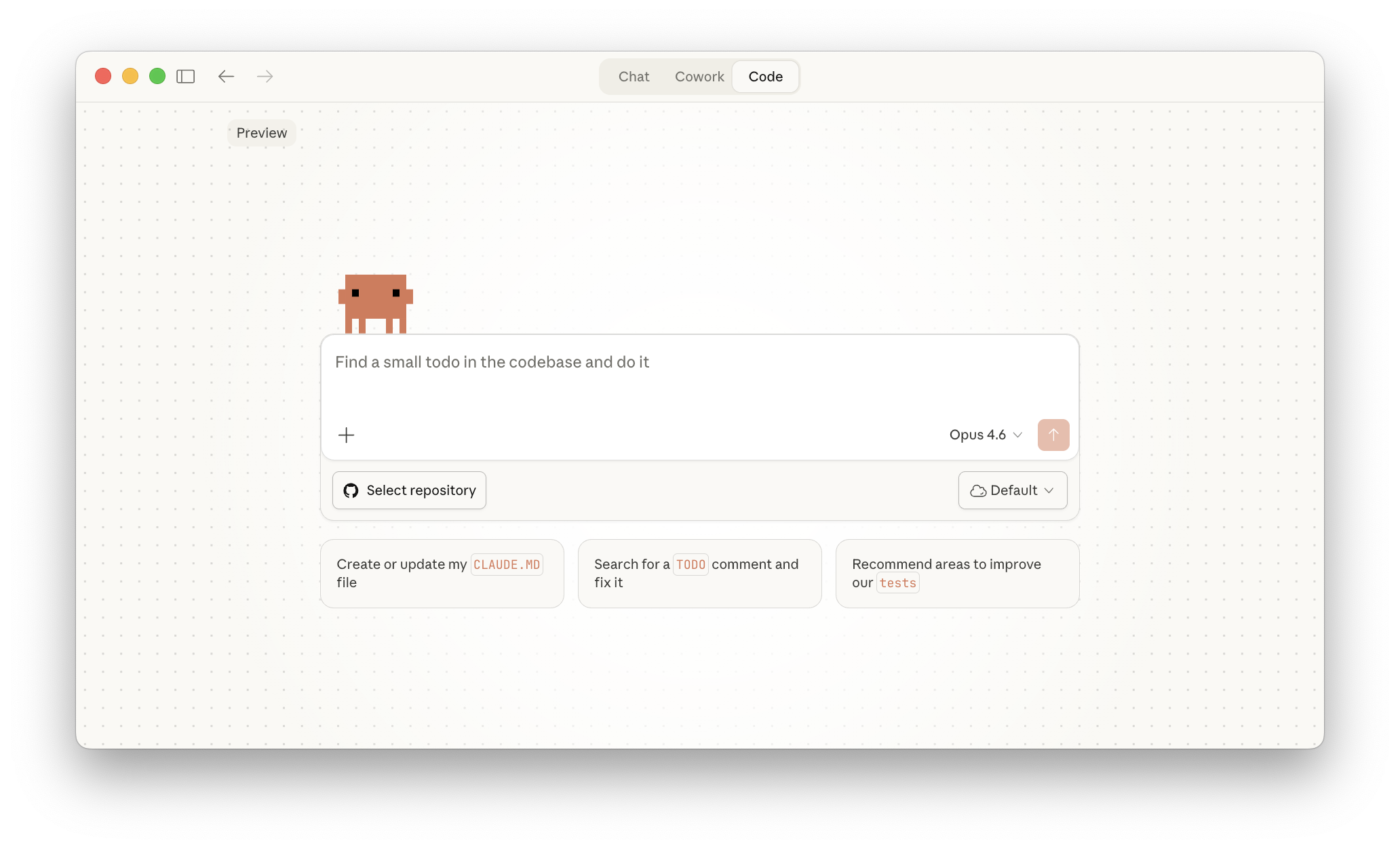
Tab Code cung cấp cho bạn quyền truy cập vào sức mạnh của Claude Code, chạy trực tiếp bên trong ứng dụng trên máy tính. Điều này mang lại cho bạn một môi trường phát triển đầy đủ để xây dựng phần mềm.
Thông qua Code, Claude làm việc trực tiếp trên cơ sở mã của bạn: đọc những gì có trong đó, viết và sửa đổi code, chạy lệnh. Các bản so sánh trực quan (visual diff) hiển thị những gì đã thay đổi, một terminal tích hợp hiển thị các lệnh khi chúng chạy, và git theo dõi mọi phiên bản để bạn luôn có thể quay lại.
Trong khi Cowork chạy trong một không gian làm việc giới hạn trong các thư mục bạn chia sẻ, Code chạy trực tiếp trong dự án của bạn với quyền truy cập đầy đủ vào hệ thống tệp, terminal và các công cụ phát triển của bạn.
Bạn chọn nơi công việc diễn ra:
- Cục bộ (Local): Bạn chọn một thư mục trên máy tính của mình và Claude làm việc trực tiếp với các tệp đó. Vì nó chạy trên máy của bạn, Claude có thể đọc dự án của bạn, truy cập các công cụ cục bộ và chạy một máy chủ phát triển mà bạn có thể xem trước trong trình duyệt.
- Từ xa (Remote): Bạn kết nối một kho lưu trữ GitHub và Claude làm việc trong môi trường đám mây. Các phiên làm việc tiếp tục ngay cả khi bạn đóng ứng dụng, vì vậy bạn có thể bắt đầu một đợt tái cấu trúc lớn và quay lại sau. Tốt cho các cơ sở mã lớn hơn hoặc khi bạn muốn phát triển ngoài máy cục bộ của mình.
Ba chế độ tương tác cho phép bạn kiểm soát mức độ Claude tự động thực hiện:
- Ask: Claude đề xuất mọi thay đổi và chờ bạn phê duyệt. Bạn xem xét bản so sánh trực quan và chấp nhận hoặc từ chối trước khi bất kỳ điều gì được sửa đổi.
- Code: Claude tự động áp dụng các thay đổi tệp nhưng kiểm tra trước khi chạy lệnh terminal.
- Plan: Claude phác thảo toàn bộ cách tiếp cận của nó trước khi chạm vào bất cứ điều gì. Một trình xem kế hoạch chuyên dụng cho phép bạn xem xét và quay lại chiến lược khi công việc tiến triển.
Bạn có thể chạy nhiều phiên làm việc trên các dự án và lọc chúng theo trạng thái (Đang hoạt động hoặc Lưu trữ) và môi trường (Cục bộ hoặc Đám mây) từ thanh bên.
Tab Code có sẵn cho người dùng Pro, Max, Team và Enterprise.
So sánh ba chế độ
| Chat | Cowork | Code | |
|---|---|---|---|
| Tối ưu cho | Trao đổi nhanh: khám phá ý tưởng, soạn thảo lặp đi lặp lại, câu trả lời nhanh, học hỏi qua đối thoại | Công việc phức tạp hoặc kéo dài: nghiên cứu, phân tích, tổ chức tệp, tạo tài liệu và sản phẩm hoàn chỉnh | Xây dựng phần mềm: viết, kiểm thử, chạy và triển khai code |
| Các tính năng chính | Nhập liệu nhanh, đọc chính tả | Làm việc từ thư mục cục bộ, plugin, subagent, tác vụ theo lịch trình | Chế độ Ask/Code/Plan, bản so sánh trực quan, tích hợp git, môi trường cục bộ và từ xa |
Suy ngẫm về bài học
- Hãy nghĩ về các tác vụ bạn thường sử dụng Claude cho. Chế độ nào — Chat, Cowork, hay Code — sẽ phù hợp nhất cho từng tác vụ đó?
- Hãy xem xét một dự án gần đây mà bạn cần thu thập thông tin từ nhiều nguồn. Cowork có thể thay đổi quy trình làm việc của bạn như thế nào?
Tiếp theo
Trong module tiếp theo, bạn sẽ học cách tổ chức công việc và kiến thức của mình bằng cách sử dụng Projects.
Phản hồi
Khi bạn tiến bộ trong khóa học, chúng tôi rất mong nhận được phản hồi về cách bạn đang sử dụng ứng dụng Claude trên máy tính trong công việc của mình, cũng như bất kỳ phản hồi nào khác. Chia sẻ phản hồi của bạn tại đây.
🔁 Bài học liên quan
- Bài tiếp: Introduction to projects
- Bài trước: Getting better results
- Cùng section: What is Claude? · Your first conversation with Claude · Getting better results
- Thuộc lộ trình: Path A · Path B
- Docs tham khảo: Glossary · Skills atlas · By use-case
📚 Nguồn & ghi nhận
- Bài học gốc Anthropic Academy: https://anthropic.skilljar.com/claude-101/440908
- © 2025 Anthropic. Chỉ dùng cho mục đích giáo dục, fair-use.
- Crawl: 2026-04-22 · Chuẩn hoá: 2026-05-01