📖 Nội dung bài học
Video
Prompt đầu tiên của bạn
Bạn tương tác với Claude Code giống như với bất kỳ trợ lý AI nào. Khi nhập prompt, đây là một số điều cần cân nhắc để vừa bảo vệ bạn vừa giúp mọi thứ dễ dàng hơn.
Tự động chấp nhận (Auto-Accept) vs. Phê duyệt (Approval)
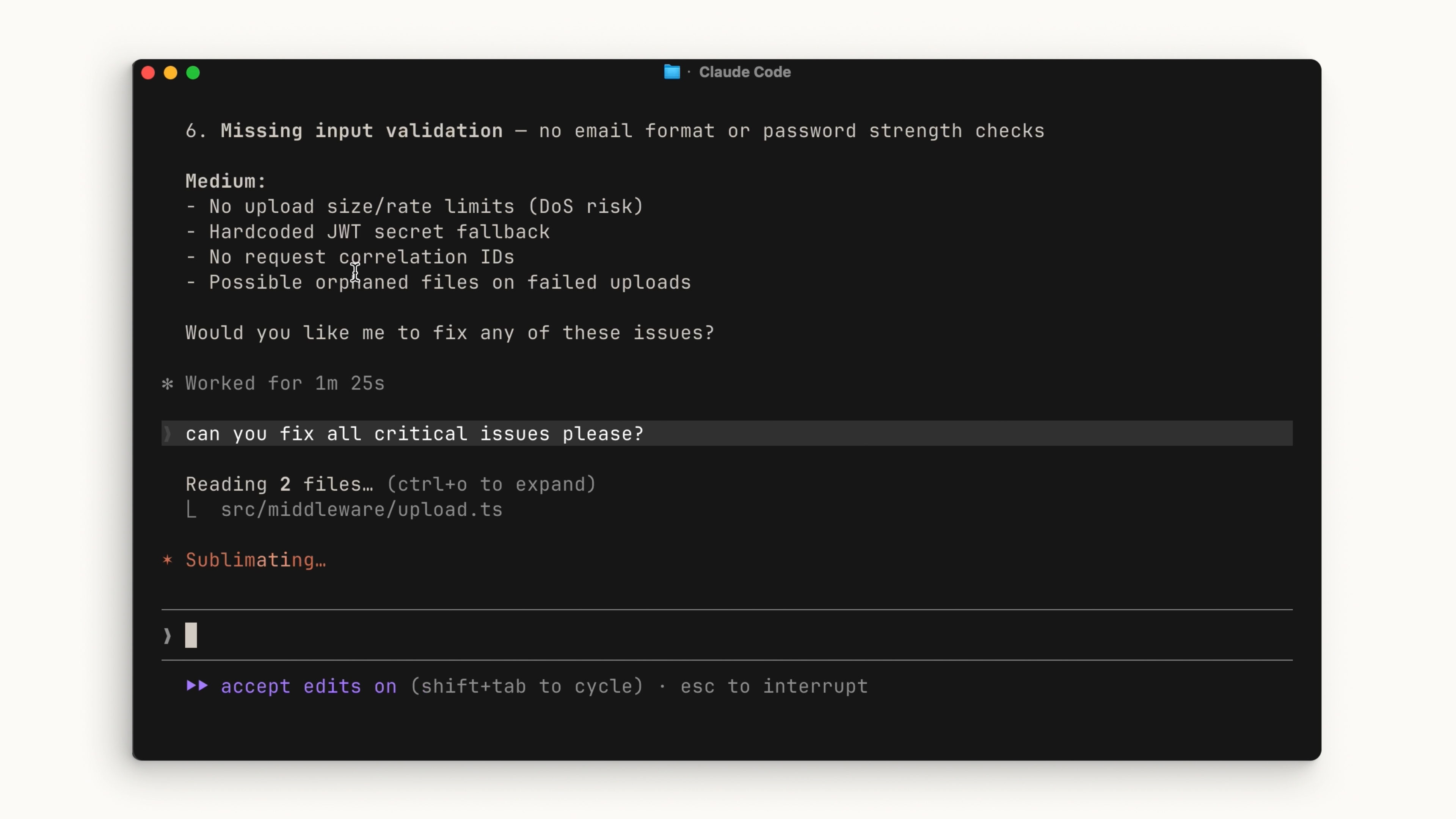
Bạn có thể chọn xem Claude có tự động chấp nhận mọi thay đổi tệp mà nó đề xuất hay không, hoặc nó có yêu cầu sự cho phép rõ ràng của bạn mỗi lần hay không. Nhấn Shift + Tab để chuyển đổi giữa các chế độ.
- Chế độ Phê duyệt: Claude yêu cầu sự cho phép mỗi khi nó muốn chỉnh sửa tệp hoặc chạy lệnh.
- Chế độ Tự động chấp nhận: Các chỉnh sửa tệp được phê duyệt tự động, nhưng các lệnh vẫn yêu cầu sự cho phép của bạn.
Không có câu trả lời đúng hay sai — đó là tùy thuộc vào sự thoải mái của bạn.
Chế độ Lập kế hoạch (Plan Mode)
Trong menu Shift + Tab có Chế độ Lập kế hoạch. Chế độ này lấy prompt của bạn và sử dụng các công cụ chỉ đọc để phân tích codebase của bạn và nghiên cứu việc triển khai bạn đề xuất. Nó sẽ đặt câu hỏi làm rõ trong quá trình này, sau đó trả về một kế hoạch chi tiết mà nó có thể thực thi.
Chế độ Lập kế hoạch rất tuyệt vời để lên kế hoạch cho các thay đổi phức tạp hoặc thực hiện đánh giá mã an toàn. Nhiều lần bạn sẽ yêu cầu Claude xử lý việc triển khai nhiều bước cho một tính năng, và đây chính là lúc Chế độ Lập kế hoạch phát huy tác dụng.
Ví dụ: Thêm Chuyển đổi Chế độ Tối (Dark Mode Toggle)
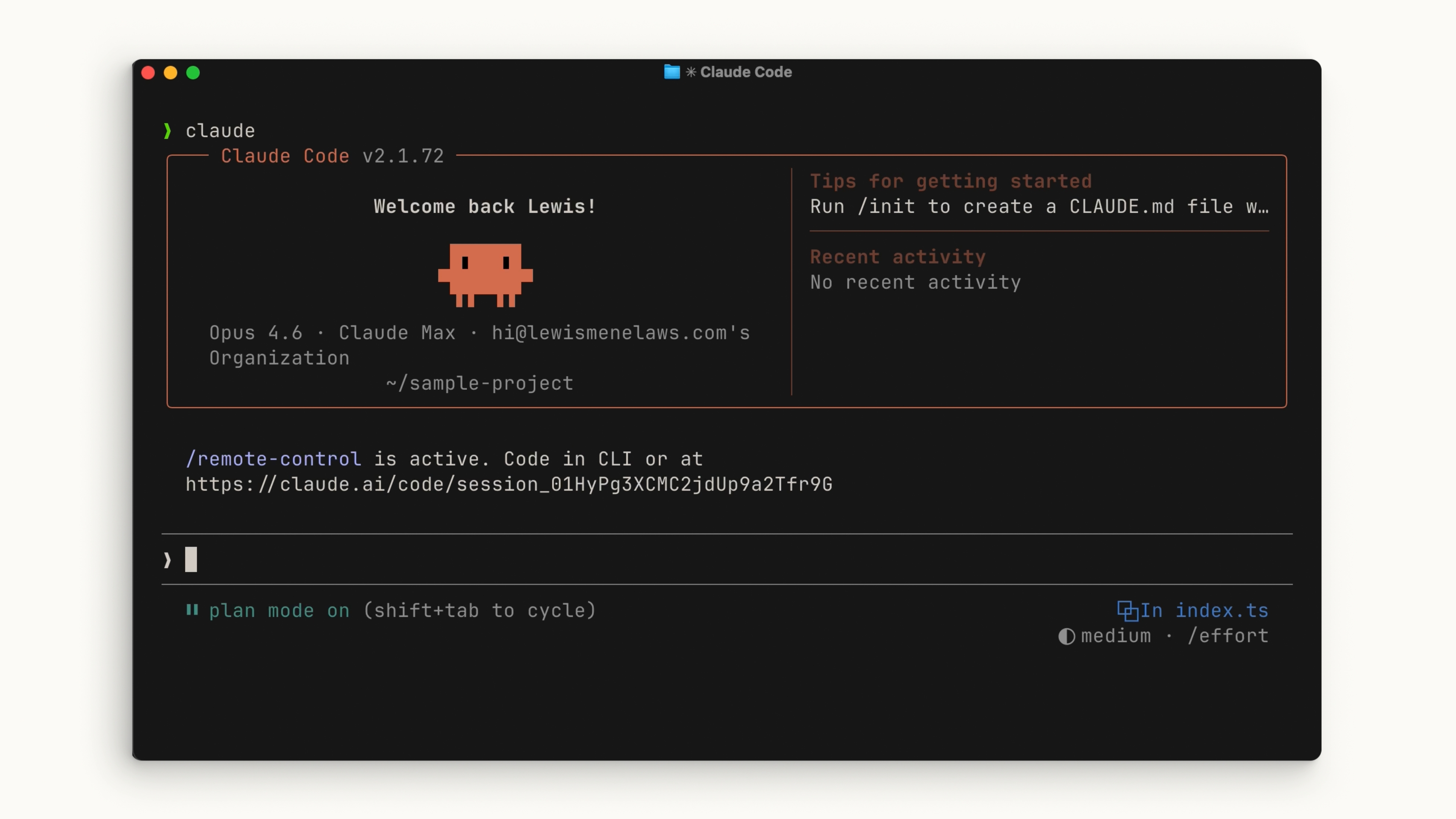
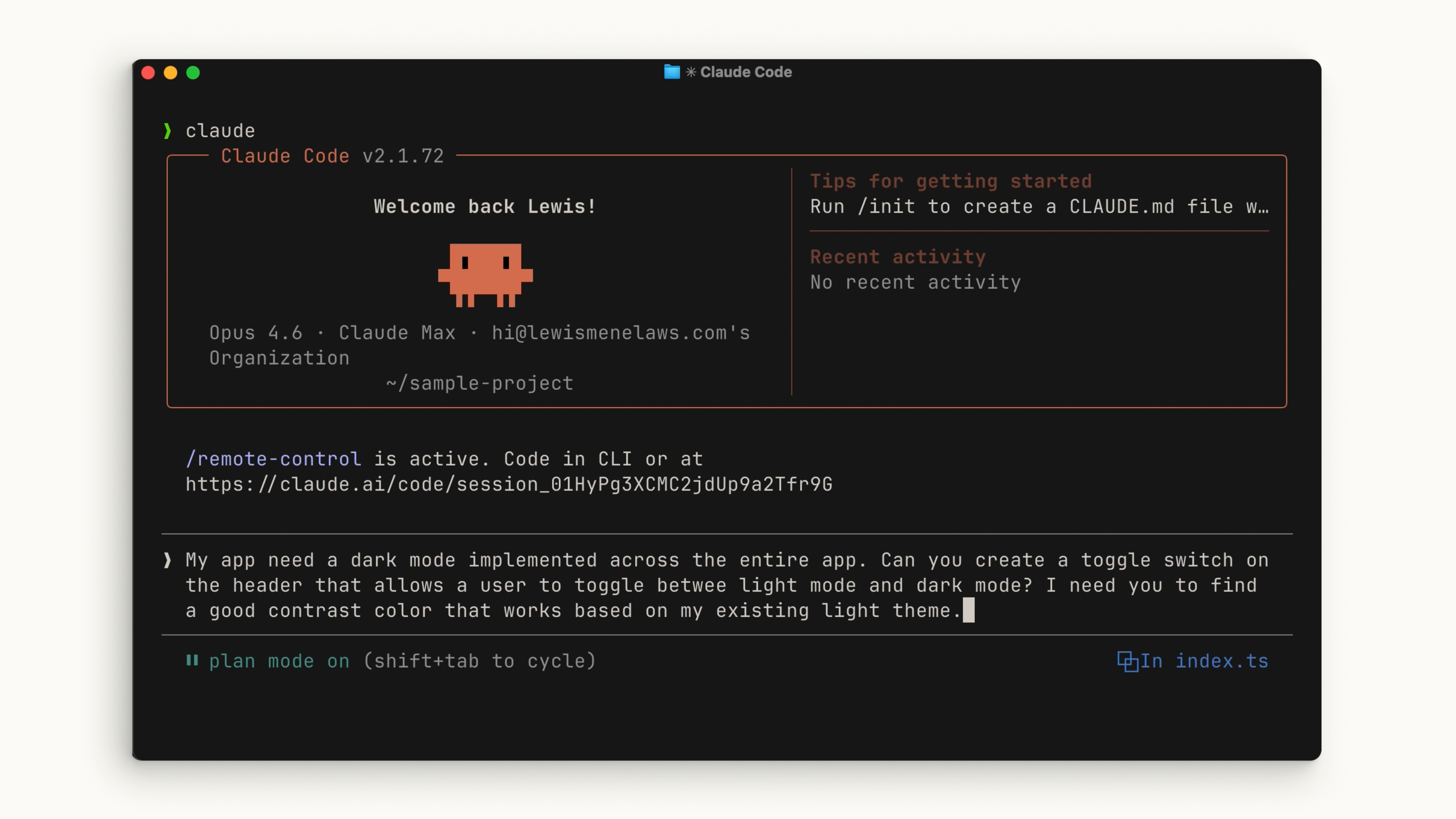
Hãy cùng xem qua một ví dụ. Giả sử bạn có một ứng dụng cần chức năng chuyển đổi chế độ tối. Mở thư mục gốc của dự án và chạy claude. Nhấn Shift + Tab vài lần để vào Chế độ Lập kế hoạch, sau đó nhập một prompt như sau:
Ứng dụng của tôi cần triển khai chế độ tối trên toàn bộ ứng dụng. Bạn có thể tạo một công tắc chuyển đổi trên header để người dùng có thể chuyển đổi giữa chế độ sáng và chế độ tối không? Tôi cần bạn tìm một màu có độ tương phản tốt dựa trên chủ đề sáng hiện có của tôi.
Hãy để Claude lên kế hoạch. Sau khi xem xét kế hoạch, nếu nó có vẻ ổn, hãy chấp nhận nó và để Claude yêu cầu bạn phê duyệt từng bước. Cuối cùng, bạn có thể thấy chính xác Claude đã làm gì và nó đi đến kết luận như thế nào.
Tóm tắt
Khi sử dụng Claude Code, hãy cố gắng mô tả prompt của bạn càng chi tiết càng tốt. Nếu bạn muốn được thông báo ở mọi bước, bạn có thể làm vậy. Sử dụng Chế độ Lập kế hoạch để Claude xem xét chi tiết những gì bạn muốn đạt được trước khi thực thi bất kỳ mã nào.
🎬 Bản ghi video
Source video:
gbetp6D7J_Q
📜 Mở rộng bản ghi (đã chỉnh sửa + dịch AI)
Tương tác với Claude Code
Bạn có thể giao tiếp với Claude Code tương tự như bất kỳ trợ lý AI nào khác. Khi nhập prompt, có một vài yếu tố bạn nên cân nhắc để vừa bảo vệ codebase, vừa tối ưu hóa quy trình làm việc của mình.
Chế độ tương tác: Auto-accept và Explicit Permission
Bạn có thể lựa chọn để Claude Code tự động chấp nhận mọi thay đổi file hoặc yêu cầu xác nhận (explicit permission) cho từng lần thực hiện. Bằng cách nhấn tổ hợp phím Shift + Tab, bạn có thể chuyển đổi qua lại giữa các chế độ này.
- Chế độ Auto-accept: Claude sẽ tự động phê duyệt việc chỉnh sửa hoặc tạo file mới, nhưng vẫn sẽ hỏi ý kiến bạn trước khi thực thi các lệnh (commands).
- Chế độ Manual: Claude sẽ yêu cầu xác nhận cho mọi thay đổi.
Không có phương pháp nào là tuyệt đối đúng hay sai; việc lựa chọn hoàn toàn phụ thuộc vào mức độ thoải mái và thói quen làm việc của bạn.
Sử dụng Plan mode cho các tác vụ phức tạp
Trong menu Shift + Tab còn có Plan mode. Chế độ này tiếp nhận prompt của bạn và sử dụng các công cụ chỉ đọc (read-only tool use) để phân tích codebase cũng như nghiên cứu phương án triển khai. Trong giai đoạn này, Claude có thể đặt câu hỏi để làm rõ yêu cầu.
Sau đó, hệ thống sẽ đưa ra một bản kế hoạch chi tiết để thực thi chuyên sâu hơn. Plan mode cực kỳ hiệu quả cho:
- Lập kế hoạch cho các thay đổi phức tạp.
- Thực hiện code review an toàn.
- Triển khai các tính năng cụ thể qua nhiều bước (multi-step implementations).
Ví dụ thực tế: Triển khai Dark Mode
Để minh họa, hãy thử triển khai tính năng chuyển đổi dark mode trong một ứng dụng. Bắt đầu từ thư mục gốc của dự án, nhấn Shift + Tab vài lần để vào Plan mode và nhập prompt sau:
"Ứng dụng của tôi cần triển khai dark mode trên toàn bộ hệ thống. Bạn có thể tạo một nút gạt (toggle switch) trên header để người dùng chuyển đổi giữa light mode và dark mode không? Tôi cần bạn tìm một màu tương phản phù hợp dựa trên light theme hiện có của tôi."
Claude sau đó sẽ lập kế hoạch triển khai. Sau khi xem xét bản kế hoạch, bạn có thể thấy rõ những gì Claude đã thực hiện và cách nó đưa ra kết luận. Điều này đảm bảo việc triển khai dark mode luôn nhất quán và hoạt động ổn định.
Best Practices cho Claude Code
Khi sử dụng Claude Code, hãy cố gắng mô tả prompt càng chi tiết càng tốt. Nếu bạn muốn theo sát từng bước trong quy trình, bạn hoàn toàn có thể thực hiện điều đó. Hãy tận dụng Plan mode để Claude đi sâu vào các chi tiết kỹ thuật (nitty-gritty) của mục tiêu bạn muốn đạt được trước khi bắt tay vào thực thi kế hoạch.
🔁 Bài học liên quan
- Bài tiếp: The explore → plan → code → commit workflow
- Bài trước: Installing Claude Code
- Cùng section: Installing Claude Code
- Thuộc lộ trình: Path C
- Docs tham khảo: Glossary · Skills atlas · By use-case
📚 Nguồn & ghi nhận
- Bài học gốc Anthropic Academy: https://anthropic.skilljar.com/claude-code-101/469791
- © 2025 Anthropic. Chỉ dùng cho mục đích giáo dục, fair-use.
- Crawl: 2026-04-23 · Chuẩn hoá: 2026-05-01