📖 Nội dung bài học
title: "Cài đặt Claude Code"
source: https://anthropic.skilljar.com/claude-code-101/469790
crawled_at: 2026-04-23T07:37:14.947Z
embeds: ["https://www.youtube.com/embed/0kILa02vKuI"]
Video
Cài đặt Claude Code
Claude Code rất dễ cài đặt, dù bạn muốn dùng nó trên terminal, trên web hay trong IDE.
Terminal
Trên macOS, Linux, hoặc WSL, bạn dùng lệnh curl để cài đặt nhanh chóng. Nếu bạn thích Homebrew, bạn cũng có thể dùng brew install, nhưng lưu ý là phương pháp này không hỗ trợ tự động cập nhật.
Trên Windows, có vài lựa chọn. Trong PowerShell, dùng lệnh Invoke-RestMethod. Trong CMD, dùng lệnh curl. Cũng có lệnh winget, nhưng giống Homebrew, nó sẽ không tự động cập nhật.
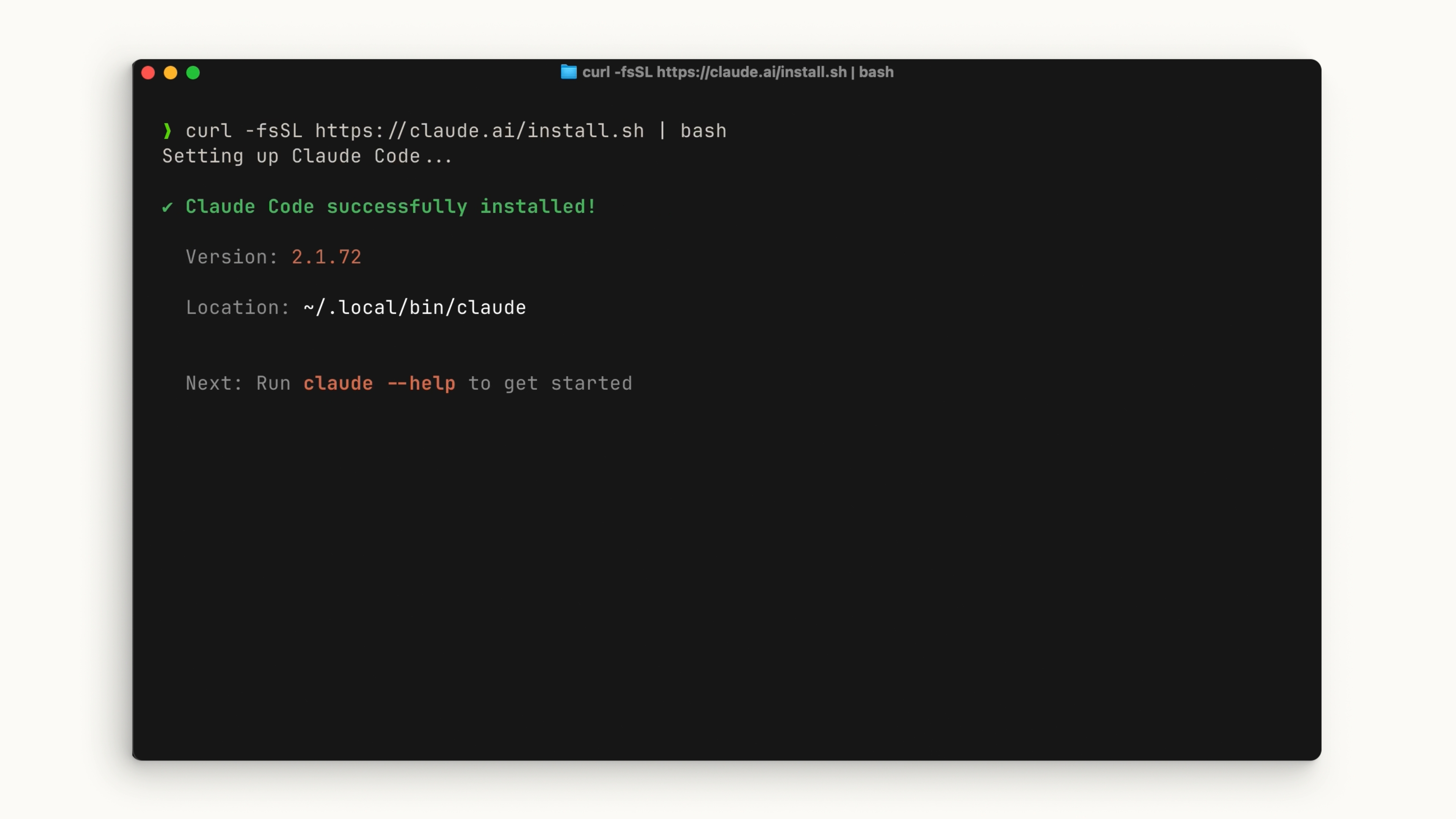
Sau khi cài đặt, bạn sẽ có thể chạy lệnh claude. Nếu không, hãy khởi động lại terminal. Di chuyển đến thư mục dự án của bạn và chạy:
claude
Bạn sẽ trải qua các bước thiết lập ban đầu như chọn theme màu và đăng nhập bằng tài khoản Claude (Pro, Max, hoặc Enterprise) hoặc dùng API key. Nếu tổ chức của bạn có tài khoản Claude Enterprise, hãy chắc chắn chọn tùy chọn đó. 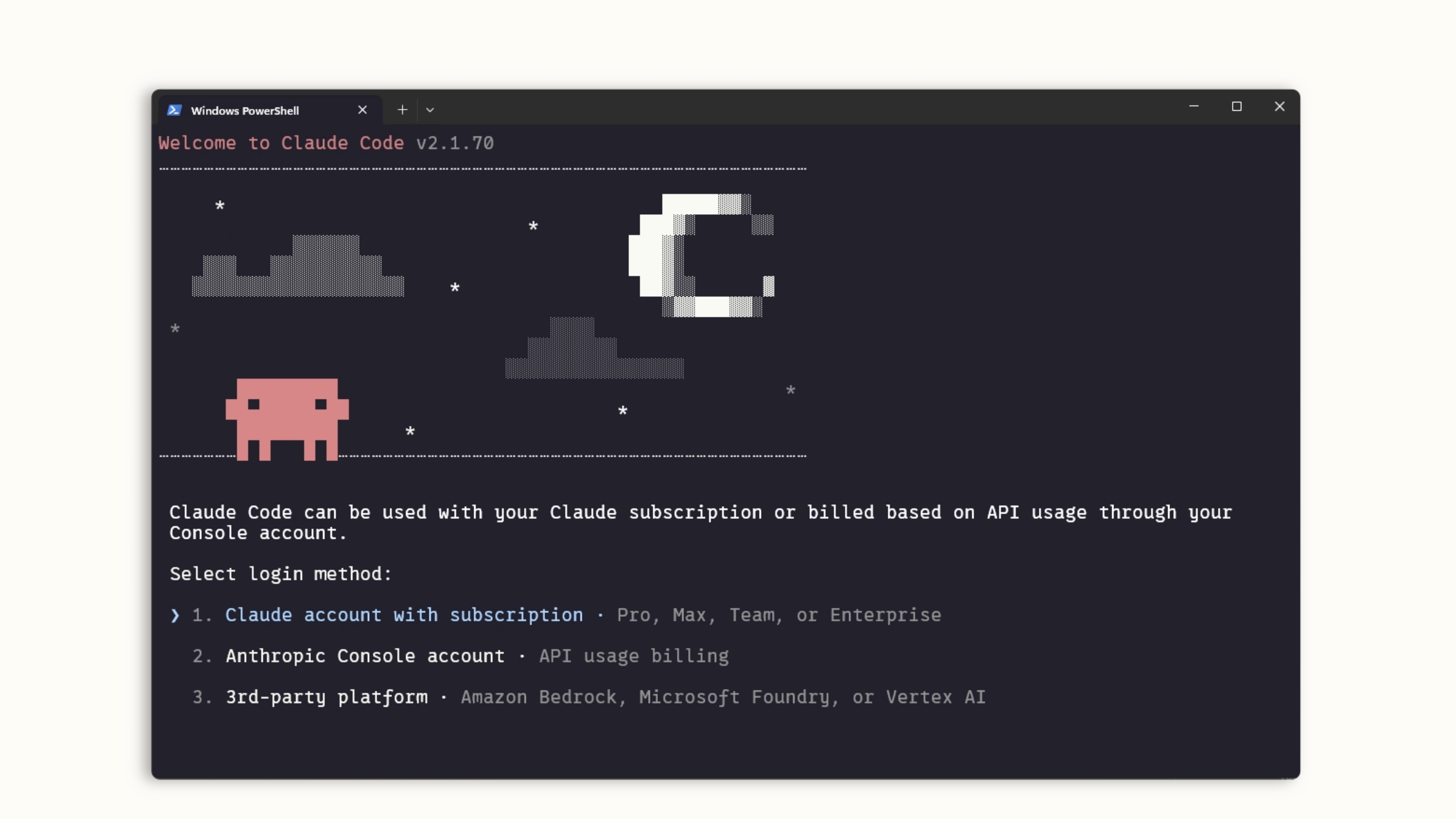
Bất kỳ thư mục nào bạn chạy claude trong đó, nó sẽ có quyền truy cập vào thư mục đó và tất cả các thư mục con của nó.
Visual Studio Code
Mở bảng Extensions và tìm kiếm "Claude Code". Tìm extension của Anthropic với dấu tick xanh xác minh. Nhấn cài đặt.
Sau khi cài đặt, bạn có thể cần khởi động lại VS Code. Khi nó chạy, mở command palette bằng Ctrl/Cmd + Shift + P và tìm kiếm "Claude Code Open in New Tab". Bạn cũng có thể bấm vào logo Claude nếu nó hiển thị trên thanh bên.
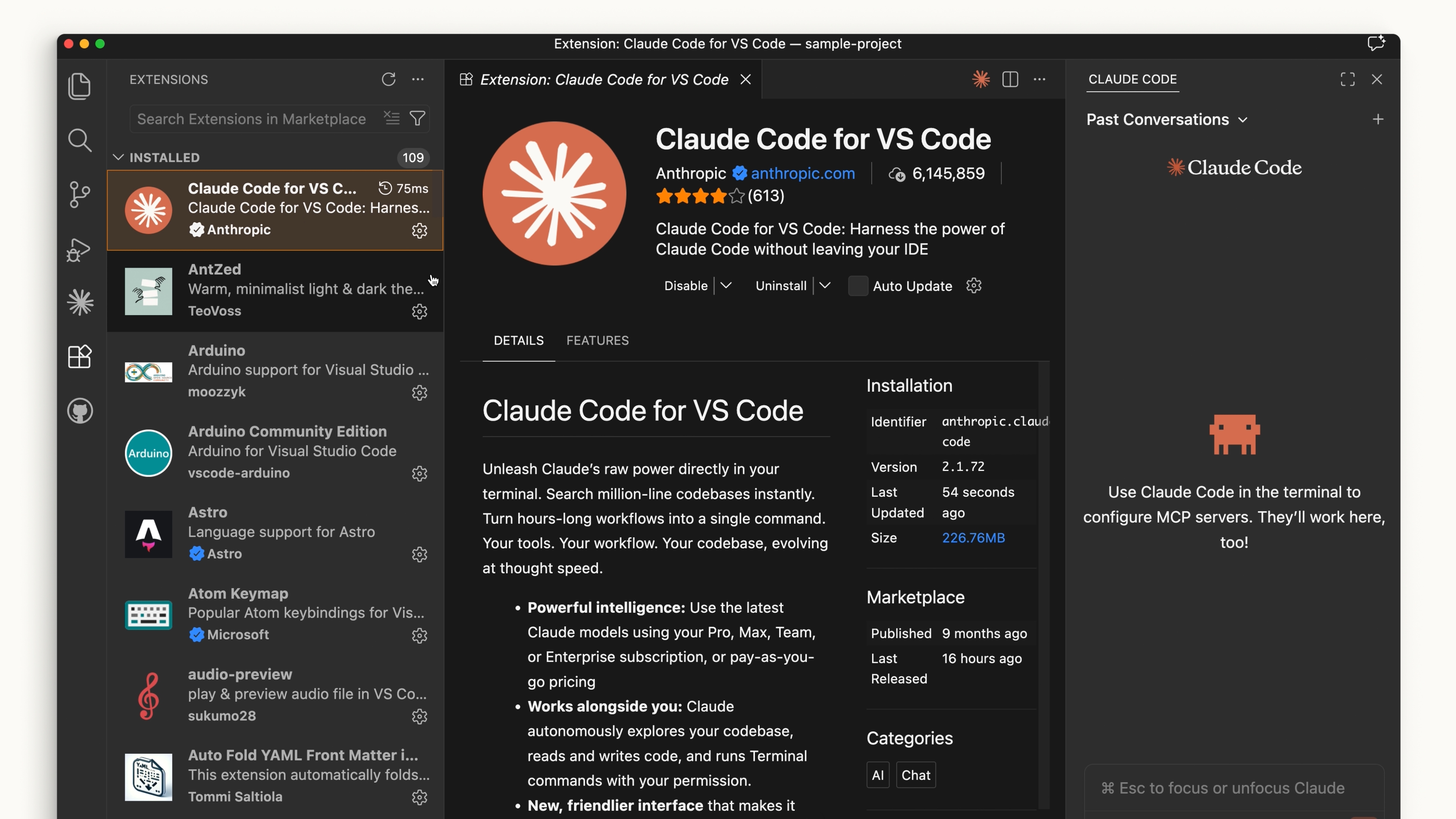
Extension VS Code cung cấp trải nghiệm rất giống với terminal. Bạn cũng có thể bỏ qua giao diện người dùng và sử dụng trải nghiệm terminal trực tiếp trong cài đặt của mình.
JetBrains
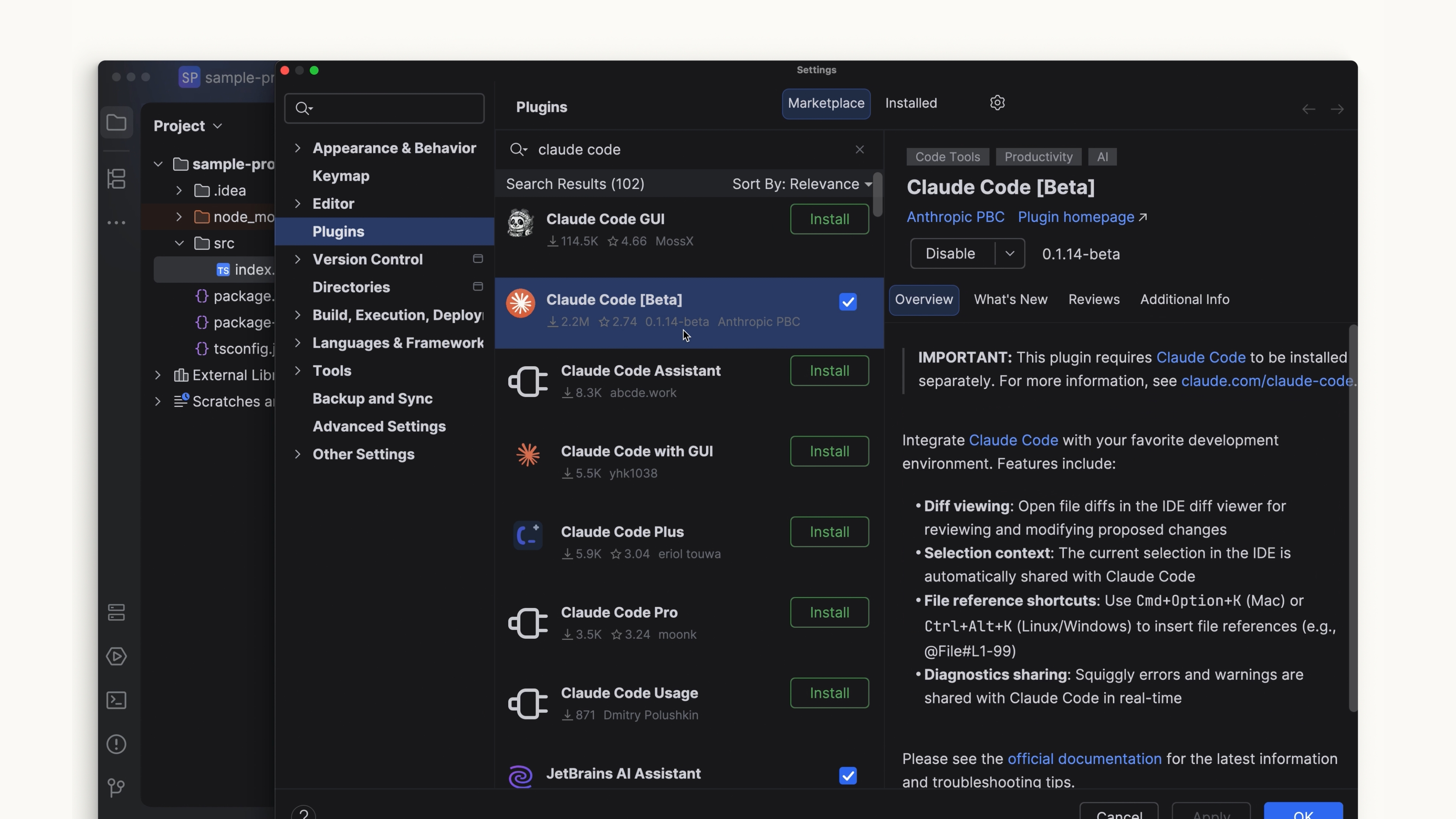
Cài đặt plugin Claude Code từ JetBrains Marketplace. Sau khi cài đặt, khởi động lại IDE của bạn. Khi mở lại, bạn sẽ thấy logo Claude. Bấm vào đó sẽ mở một bảng điều khiển với trải nghiệm terminal hoạt động song song với trình soạn thảo của bạn.
Desktop
Sau khi cài đặt và đăng nhập Claude Desktop, bạn sẽ thấy một nút chuyển đổi ở trên cùng có nhãn "Code". Giao diện tương tự như phần chat, nhưng nó cho phép bạn làm việc trong một thư mục cụ thể, thay đổi quyền và thậm chí làm việc trong môi trường đám mây. 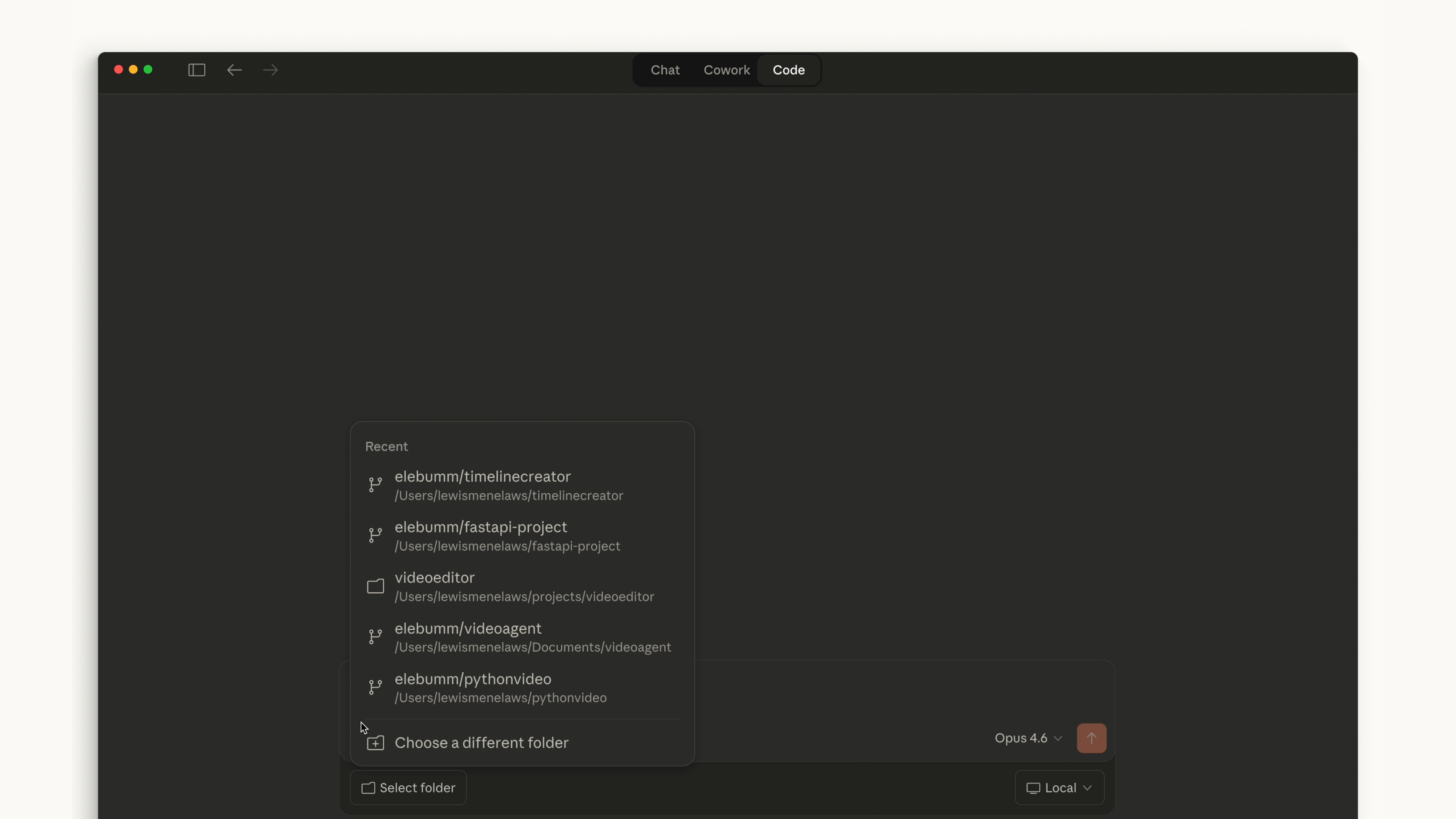
Web
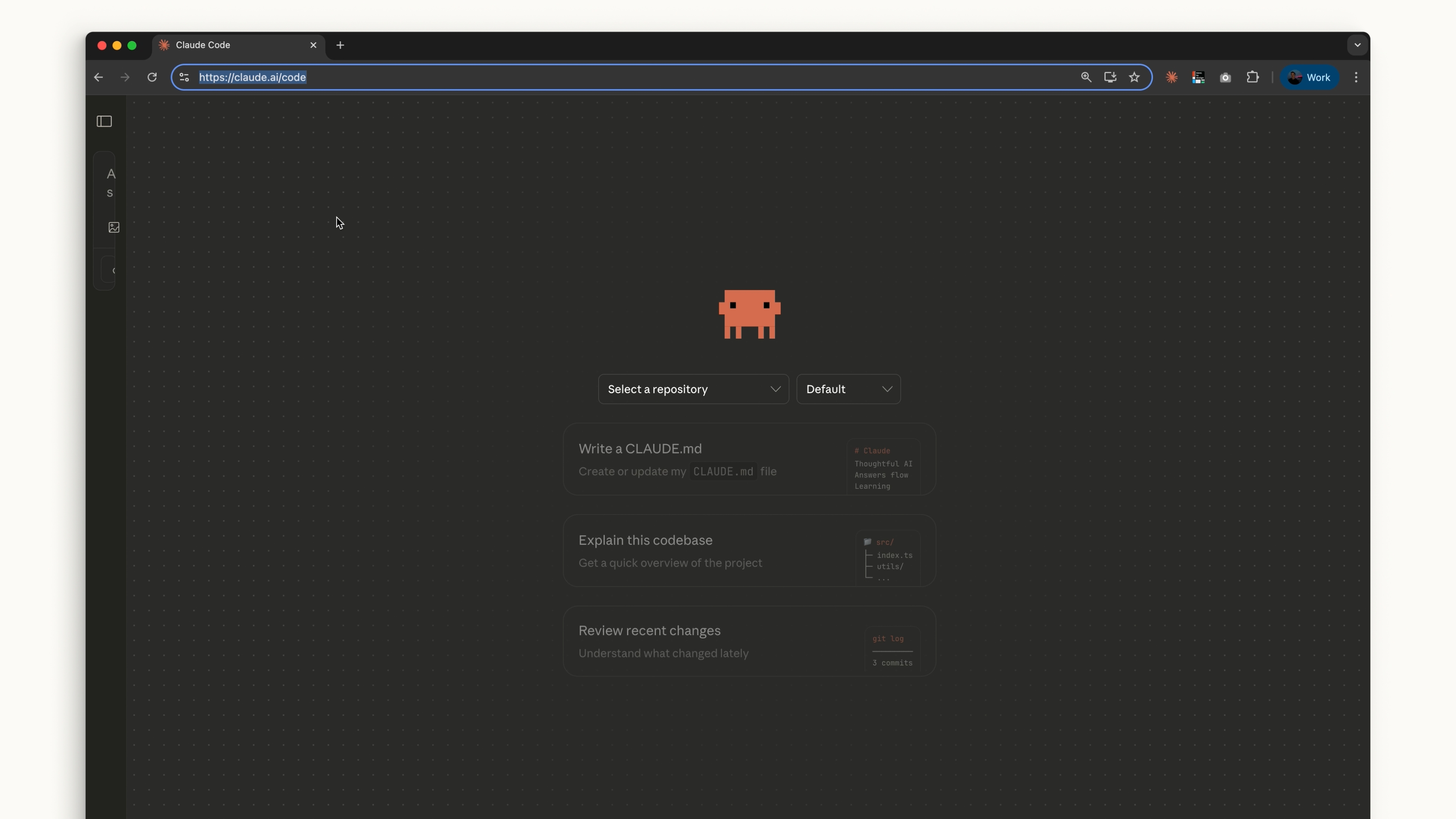
Trên web, truy cập Claude Code bằng cách vào claude.ai/code, hoặc bấm vào nhãn "Code" trên thanh bên của ứng dụng chat. Cách này hoạt động tương tự như ứng dụng desktop, nhưng bạn bị giới hạn ở các kho lưu trữ GitHub.
Nên dùng cái nào?
Nếu bạn muốn luôn cập nhật những tính năng mới nhất, terminal là lựa chọn tốt nhất — các tính năng thường xuất hiện ở đây đầu tiên. Các tích hợp IDE mang lại trải nghiệm gần như giống hệt nếu bạn thích Claude Code hòa nhập hơn với trình soạn thảo mã của mình.
Desktop rất tuyệt vời để chạy Claude ở chế độ nền trong khi bạn xử lý các tác vụ khác.
Claude Code trên web là một lựa chọn vững chắc nếu bạn muốn làm việc từ xa trên các dự án thông qua kho lưu trữ GitHub.
Bạn muốn sử dụng Claude Code theo cách nào là tùy thuộc vào bạn.
🔁 Bài học liên quan
- Bài tiếp: Your first prompt
- Bài trước: How Claude Code works
- Cùng section: Your first prompt
- Thuộc lộ trình: Path C
- Docs tham khảo: Glossary · Skills atlas · By use-case
📚 Nguồn & ghi nhận
- Bài học gốc Anthropic Academy: https://anthropic.skilljar.com/claude-code-101/469790
- © 2025 Anthropic. Chỉ dùng cho mục đích giáo dục, fair-use.
- Crawl: — · Chuẩn hoá: 2026-05-01