📖 Nội dung bài học
Sau bài học này, bạn sẽ có thể:
- Mô tả một task cho Cowork đủ rõ ràng để nhận được một kế hoạch hữu ích
- Điều chỉnh hướng tiếp cận trước khi bắt đầu và trong khi công việc đang chạy
- Tiếp cận kết quả hoàn thành với tư duy rà soát phù hợp
Thời gian ước tính: 15 phút
Vòng lặp cốt lõi
Tổng quan
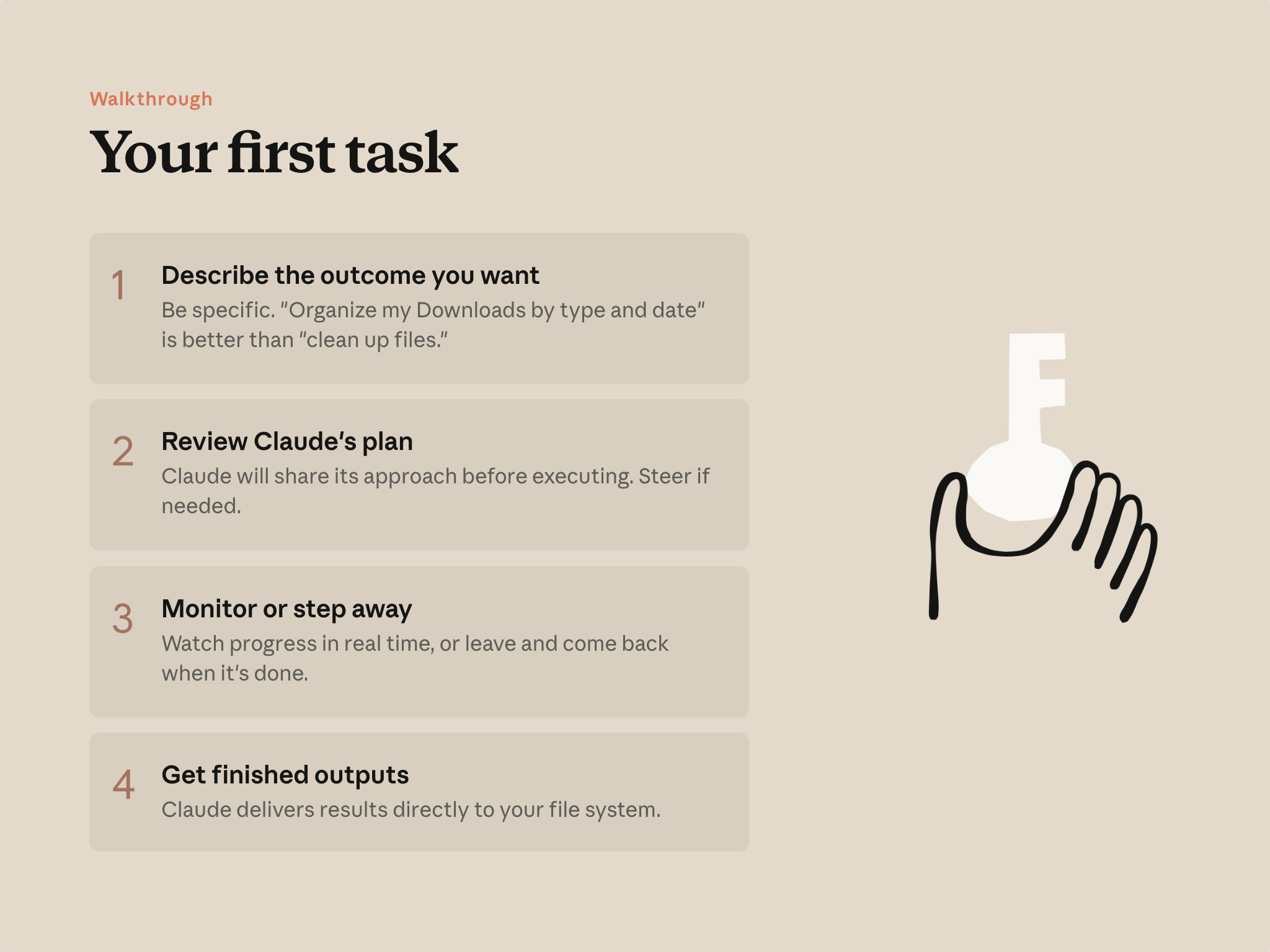
Claude đề xuất một kế hoạch và chờ bạn phê duyệt trước khi hành động. Bạn điều chỉnh nếu cần, phê duyệt, và Claude thực thi. Đây là mô hình cho mọi task trên Cowork.
1. Mô tả kết quả bạn muốn nhận được
Một prompt hiệu quả là khi nó cho Claude biết cần xem cái gì, bạn muốn nhận lại gì, và kết quả nên nằm ở đâu. Bạn không cần phải thiết kế một prompt hoàn hảo ngay từ đầu—Claude sẽ đặt các câu hỏi tiếp theo cho bất kỳ phần nào bạn còn thiếu.
"Ba công ty trong danh mục theo dõi của chúng ta đã báo cáo doanh thu tuần này. Các bản ghi chép (transcripts) nằm trong thư mục của tôi cùng với mô hình định giá và ghi chú của quý trước. Hãy đọc các bản ghi chép đối chiếu với mô hình, kiểm tra xem nhóm đã thảo luận gì trong kênh #research-desk trên Slack, và cập nhật ghi chú nghiên cứu. Đánh dấu bất kỳ điều gì làm thay đổi các giả định của chúng ta."
2. Trả lời một vài câu hỏi
Dựa trên prompt của bạn và những gì nó tìm thấy, Claude sẽ hỏi một vài câu hỏi để đảm bảo kết quả đầu ra chính xác—chọn hướng tiếp cận nào, ưu tiên cái gì, kết quả hoàn thiện trông như thế nào. Hãy chọn một trong các tùy chọn Claude đưa ra, hoặc tự nhập câu trả lời của bạn.
3. Rời đi — hoặc can thiệp
Một bảng tiến độ sẽ hiển thị từng bước: Claude đang đọc file nào, đang xây dựng cái gì. Với các task lớn, Claude chia nhỏ công việc thành nhiều phần và xử lý chúng cùng lúc. Bạn có thể để đó và quay lại sau, hoặc nhắn tin trong chat để điều hướng lại nếu thấy kết quả đang đi chệch hướng.
4. Mở kết quả đã hoàn thành
Kết quả sẽ xuất hiện đúng nơi bạn chỉ định—được lưu trong thư mục của bạn bên cạnh các file mà Claude đã đọc. Nếu prompt yêu cầu khác đi ("soạn thảo thành email trong Gmail" hoặc "lưu vào thư mục Drive dùng chung"), nó sẽ xuất hiện ở đó.
Hãy coi kết quả là một bản nháp. Đọc nó như cách bạn đọc bản thảo đầu tiên từ một đồng nghiệp có năng lực: một sản phẩm tốt nhưng vẫn cần bạn tinh chỉnh trước khi gửi đi.
Một vài yếu tố định hình trải nghiệm
Tổng quan
Tổng quan
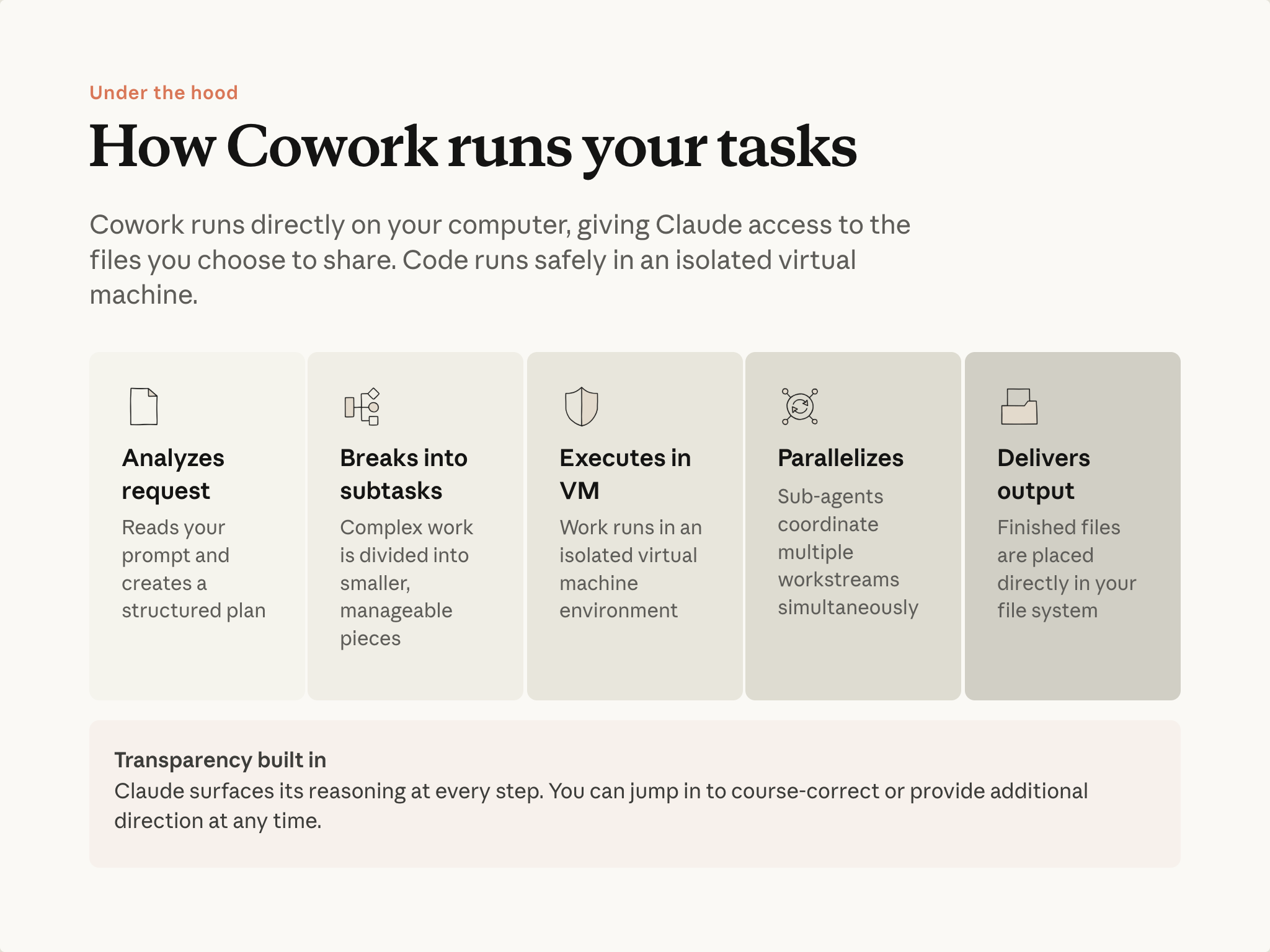
Bạn không cần biết Cowork hoạt động như thế nào bên dưới hệ thống để sử dụng nó. Nhưng một cái nhìn tổng quát sẽ giúp bạn viết prompt tốt hơn và nhận biết khi nào một task là phù hợp.
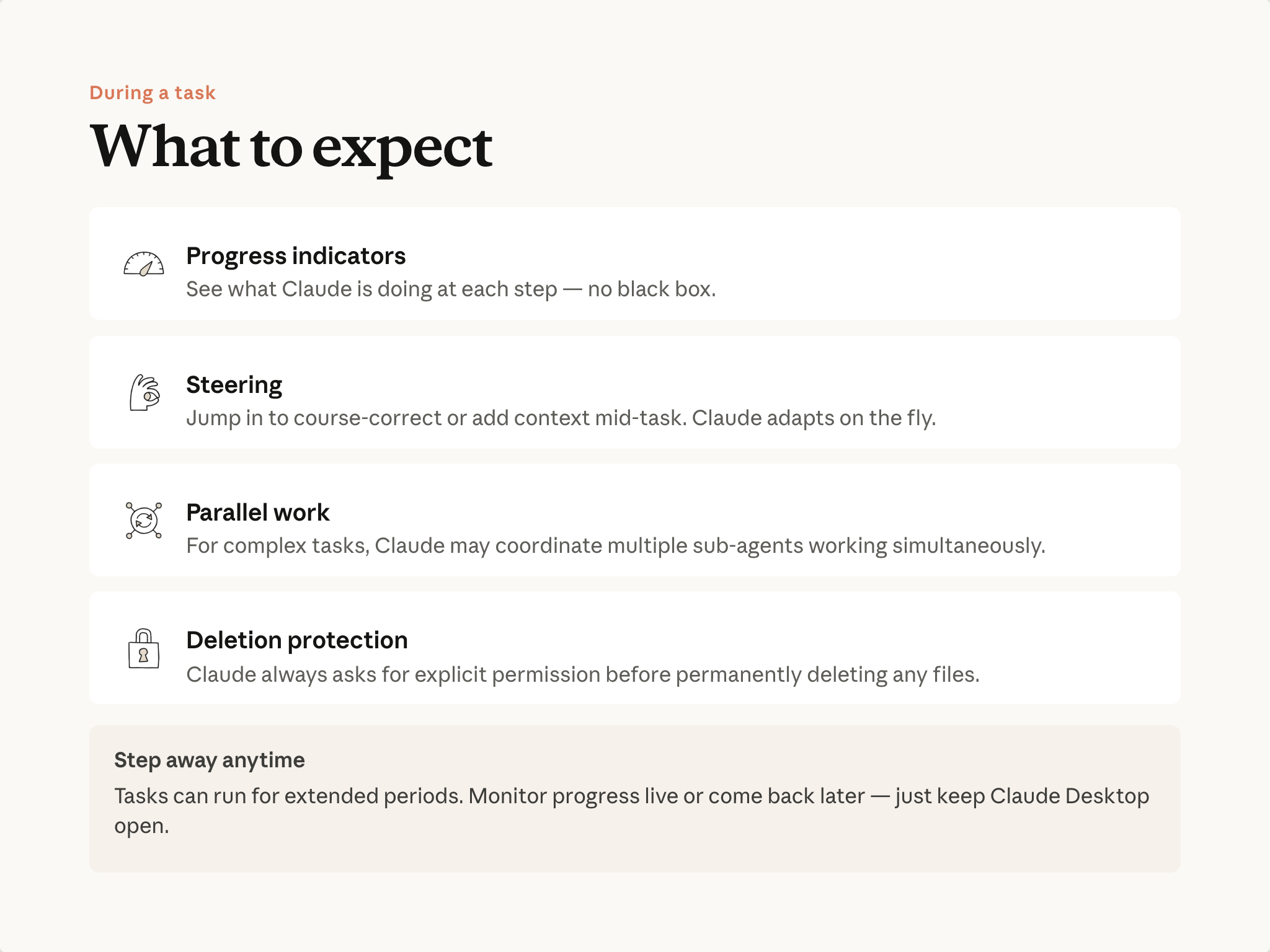
- Subagents — Khi một task có các phần độc lập, Cowork có thể khởi tạo các luồng công việc (workstreams) riêng biệt gọi là subagent chạy cùng lúc, mỗi luồng có nhiệm vụ và context riêng. Ví dụ khi so sánh bốn nhà cung cấp: mỗi subagent cho một nhà cung cấp sẽ nghiên cứu giá cả, khả năng tích hợp và đánh giá mà không bị lẫn lộn dữ liệu của các bên khác. Kết quả sau đó được tổng hợp lại. Thực tế: các task quá lớn để xử lý trong một hội thoại có thể được chia nhỏ thành các phần vừa vặn, và mỗi phần đều nhận được sự tập trung tối đa—phân tích về nhà cung cấp thứ ba sẽ không bị loãng bởi chi tiết của nhà cung cấp thứ nhất.
- Tiến độ hiển thị rõ ràng — Một bảng điều khiển cho thấy bước nào đang hoạt động, file nào đang được đọc, cái gì đang được xây dựng. Bạn có thể theo dõi hoặc bỏ qua.
- Bạn có thể điều hướng khi đang chạy — Nhắn tin trong chat để điều hướng lại nếu có gì đó không đúng ý. Không cần đợi nó chạy xong.
- Môi trường cô lập (Isolated environment) — Code được thực thi và các file được tạo ra trong một môi trường cô lập trên máy tính của bạn, tách biệt với hệ thống chính, không chạm vào bất cứ thứ gì bạn chưa cấp quyền.
- Việc xóa file cần được phê duyệt — Cowork sẽ hỏi trước khi xóa vĩnh viễn các file. Bạn có quyền phê duyệt hoặc từ chối.
Ví dụ thực tế: từ một thư mục lộn xộn thành một bộ slide hoàn chỉnh
Đây là vòng lặp trong thực tế. Quy trình này giống nhau cho bất kỳ task nào mà bạn cần trích xuất từ các file để tạo ra một sản phẩm hoàn thiện.
Điểm bắt đầu
Một thư mục dự án với sự tích tụ tài liệu quen thuộc: biên bản họp, danh sách kiểm tra (checklist), bảng tính tiến độ, một vài email đã lưu, bảng so sánh. Nhiều định dạng khác nhau, sắp xếp chưa ngăn nắp.
Mục tiêu: biến đống này thành một bài thuyết trình sẵn sàng cho ban lãnh đạo.
Mô tả task
"Xem lại mọi thứ trong thư mục này và tạo một bài thuyết trình cho ban lãnh đạo về việc đánh giá công cụ (tooling review). Bao gồm kết quả đánh giá nhà cung cấp, lộ trình, bài toán kinh doanh (business case) và các rủi ro còn tồn tại. Xuất ra file PowerPoint."
Xem lại kế hoạch
Cowork hiển thị kế hoạch: đọc file, tổng hợp đề xuất, xây dựng business case, tạo slide, rà soát kết quả. Nếu bạn muốn thêm gì đó—ví dụ, một bản PDF bên cạnh file PowerPoint—bạn có thể yêu cầu ngay tại đây.
Để nó tự chạy
Bạn có thể quan sát nếu muốn, hoặc đi họp. Công việc vẫn tiếp tục.
Mở file
Bộ slide là một file PowerPoint thực thụ. Các biểu đồ là các thành phần có thể chỉnh sửa được. Đó là một bản nháp mà bạn có thể tinh chỉnh, bắt đầu từ một điểm gần với kết quả hoàn thiện hơn nhiều so với việc tự mình lắp ghép mọi thứ.
Bắt đầu từ việc nhỏ
Hãy bắt đầu với các task có ranh giới rõ ràng—sắp xếp một thư mục, tổng hợp một bộ tài liệu. Xây dựng trực giác về những gì Cowork xử lý tốt, sau đó mới mở rộng quy mô.
Thực hành
Sử dụng task bạn đã xác định ở Bài 1. Chỉ định Cowork vào thư mục liên quan, mô tả kết quả bạn muốn, và chạy thử vòng lặp.
Để tìm hiểu thêm về các thói quen này, hãy xem khóa học AI Fluency.
Bước tiếp theo
Tiếp theo, bạn sẽ học cách cung cấp context cho Cowork để nó đọc trong mọi phiên làm việc—nhờ đó bạn không phải giải thích lại cùng một thứ mỗi lần.
Phản hồi
Chia sẻ phản hồi của bạn tại đây.
Bản quyền và giấy phép
Copyright 2026 Anthropic. All rights reserved.
🔁 Bài học liên quan
- Bài tiếp: Giving Cowork context
- Bài trước: Getting set up
- Cùng section: Giving Cowork context
- Thuộc lộ trình: Path B
- Docs tham khảo: Glossary · Skills atlas · By use-case
📚 Nguồn & ghi nhận
- Bài học gốc Anthropic Academy: https://anthropic.skilljar.com/introduction-to-claude-cowork/444166
- © 2025 Anthropic. Chỉ dùng cho mục đích giáo dục, fair-use.
- Crawl: 2026-04-23 · Chuẩn hoá: 2026-05-01