📖 Nội dung bài học
Sau bài học này, bạn sẽ có thể:
- Truy cập Cowork và trỏ nó vào một thư mục làm việc
- Kết nối các công cụ và trang web nơi bạn làm việc
- Hiểu những gì cần chuẩn bị sẵn sàng
Thời gian ước tính: 7 phút
Những thứ bạn cần
Tổng quan
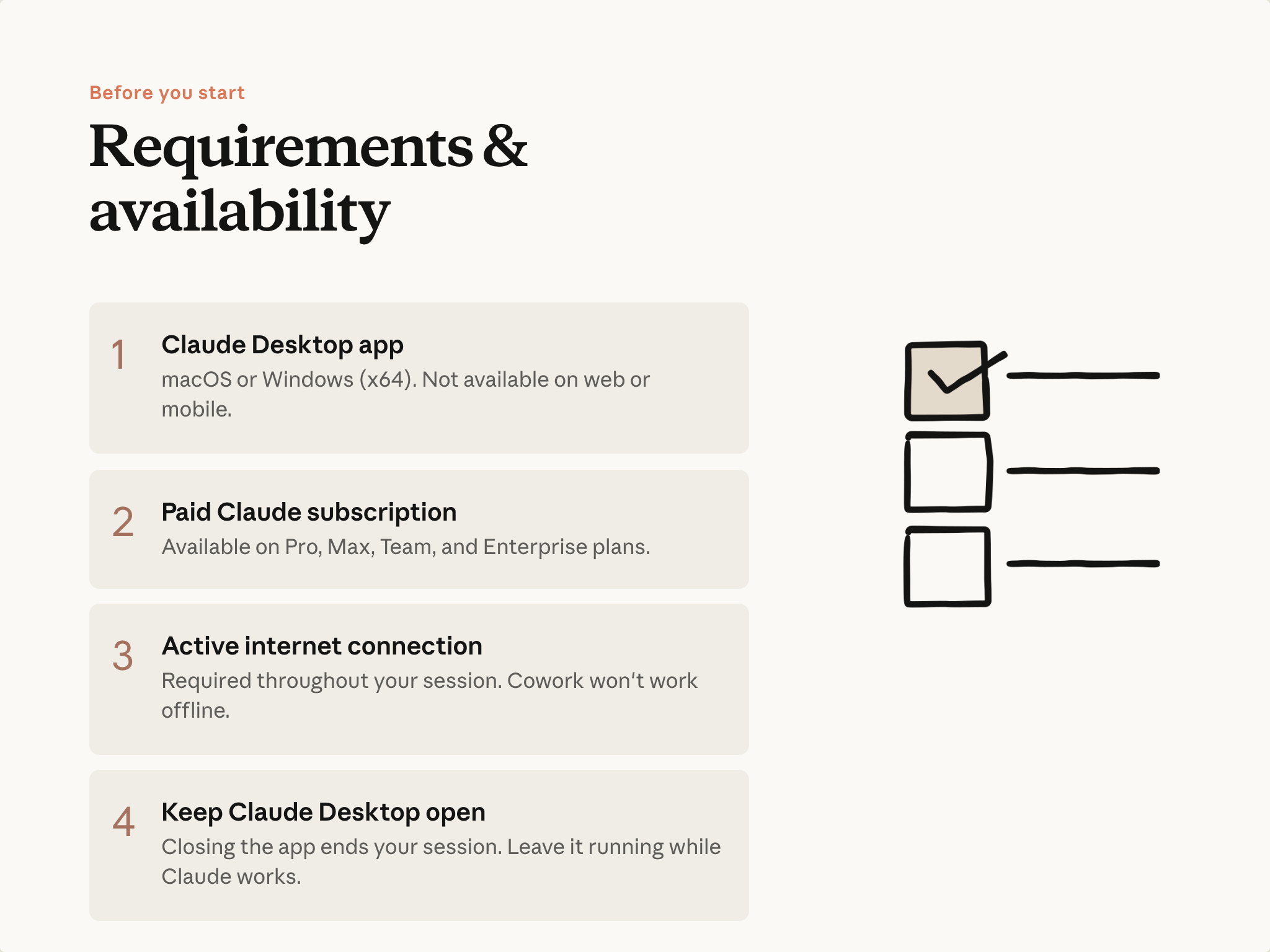
Cowork chạy trong ứng dụng Claude Desktop. Tính năng này có sẵn trên các gói Claude trả phí—kiểm tra chi tiết gói của bạn để biết khả năng sử dụng hiện tại.
Mở Cowork
Tổng quan
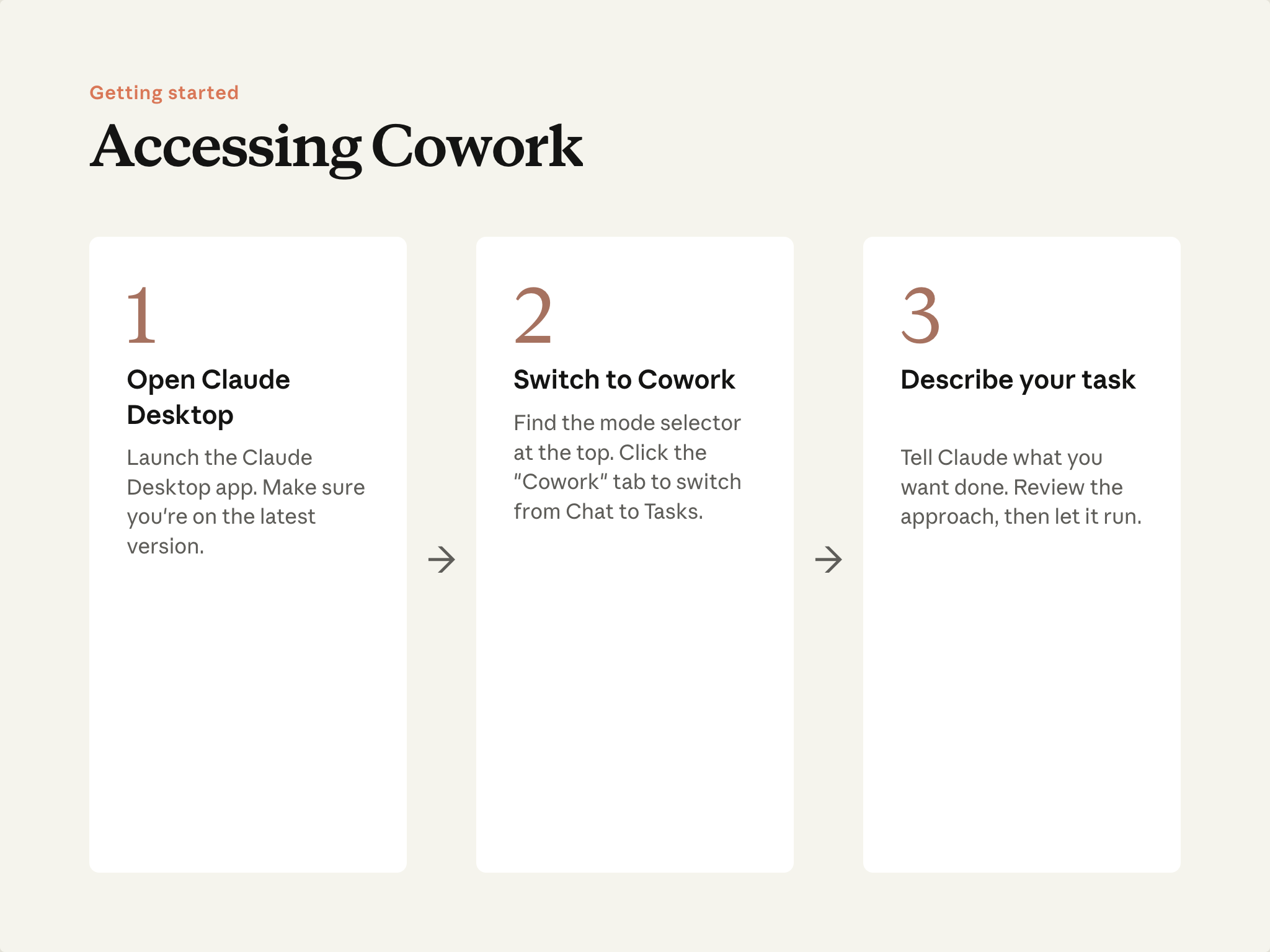
Mở Claude Desktop. Ở phía trên cùng của ứng dụng, bạn sẽ thấy bộ chọn chế độ cho phép chuyển đổi giữa Chat, Cowork, và Code. Bấm vào Cowork.
Nếu không thấy tùy chọn Cowork, hãy kiểm tra xem bạn có đang sử dụng gói trả phí hay không và ứng dụng desktop đã được cập nhật bản mới nhất chưa.
Trỏ Claude vào một thư mục
Đây là điểm khác biệt chính so với chat: bạn cung cấp cho Claude một thư mục làm việc (working directory), và nó có thể đọc, tạo, cũng như chỉnh sửa tệp trực tiếp tại đó. Không cần tải lên, không cần tải về.
Bấm vào Work in a folder và chọn một thư mục trên máy tính của bạn. Claude sẽ đọc mọi tệp bên trong (PDF, bảng tính, tài liệu Word, bất cứ thứ gì có sẵn) và lưu kết quả hoàn thiện vào đúng nơi đó. Nó sẽ hỏi ý kiến bạn trước khi thực hiện thay đổi.
Đối với những công việc bạn sẽ quay lại làm nhiều lần, một "project" sẽ bao gói thư mục đó cùng với các hướng dẫn và bộ nhớ xuyên suốt mọi phiên làm việc. Chúng ta sẽ tìm hiểu kỹ hơn ở Bài 4.
Kết nối các công cụ của bạn
Các bộ kết nối (Connectors) liên kết Cowork với các dịch vụ nơi dữ liệu của bạn lưu trữ—Slack, Google Drive, Gmail, Calendar, và nhiều dịch vụ khác. Bạn chỉ cần thiết lập một lần, và mọi tác vụ từ đó về sau đều có thể lấy dữ liệu từ chúng.
Bạn sẽ tìm thấy danh sách này trong khu vực Customize của Cowork. Bật các công cụ bạn sử dụng. Sau khi kết nối, bạn có thể nhắc đến chúng một cách tự nhiên trong prompt: "kiểm tra xem nhóm đã nói gì trên Slack về việc này" thay vì phải sao chép nội dung hội thoại vào. Claude cũng có thể thực hiện hành động trong các công cụ đã kết nối—như soạn bản thảo email trong Gmail hoặc lưu tệp vào Drive.
Thêm Claude vào Chrome
Một số công việc của bạn nằm trên các trang web không có bộ kết nối—như bảng điều khiển nội bộ, cổng thông tin nhà cung cấp, hoặc ứng dụng web yêu cầu đăng nhập. Claude in Chrome là cách Cowork tiếp cận những trang đó. Bạn cài đặt nó từ cùng khu vực Customize, cấp quyền cho từng trang web, và Cowork có thể mở trang, đọc nội dung và tương tác với chúng như một phần của tác vụ.
Bản thân tiện ích mở rộng này là một trợ lý thanh bên (sidebar assistant) giúp đọc tab hiện tại của bạn. Quá trình tự động hóa thực sự diễn ra khi Cowork điều khiển nó. Để xem hướng dẫn chi tiết, hãy xem Chrome tutorial, hoặc để xem cách tiện ích này hoạt động cùng với các tệp cục bộ, hãy xem Build analysis from browser charts and folder data.
Chỉ cần một thư mục là đủ để bắt đầu. Các bộ kết nối và tiện ích Chrome sẽ sẵn sàng khi bạn cần. Plugin và các tác vụ theo lịch trình sẽ được giới thiệu trong các bài học sau.
Thực hành
Mở Claude Desktop, chuyển sang Cowork, và trỏ nó vào một thư mục bạn muốn làm việc cùng. Bạn sẽ thực hiện tác vụ đầu tiên trong bài học tiếp theo.
Bước tiếp theo
Tiếp theo, bạn sẽ học về vòng lặp cốt lõi (core loop): mô tả điều bạn muốn, trả lời các câu hỏi làm rõ, để Claude làm việc, và mở tệp kết quả đã hoàn thiện.
Để được hỗ trợ thiết lập chi tiết, hãy xem Trung tâm trợ giúp: Bắt đầu với Cowork. Quản trị viên nhóm (Team) và doanh nghiệp (Enterprise) cũng nên xem lại Cowork cho Team/Enterprise.
Phản hồi
Chia sẻ phản hồi của bạn tại đây.
Bản quyền và công nhận
Bản quyền 2026 Anthropic. Bảo lưu mọi quyền.
🔁 Bài học liên quan
- Bài tiếp: The task loop
- Bài trước: What is Cowork?
- Cùng section: What is Cowork?
- Thuộc lộ trình: Path B
- Docs tham khảo: Glossary · Skills atlas · By use-case
📚 Nguồn & ghi nhận
- Bài học gốc Anthropic Academy: https://anthropic.skilljar.com/introduction-to-claude-cowork/444165
- © 2025 Anthropic. Chỉ dùng cho mục đích giáo dục, fair-use.
- Crawl: 2026-04-23 · Chuẩn hoá: 2026-05-01