📖 Nội dung bài học
Video
MCP
Giao thức bối cảnh mô hình (Model Context Protocol - MCP) là một tiêu chuẩn mở cho phép Claude Code kết nối với các công cụ (tool) và nguồn dữ liệu bên ngoài. Khi bạn đặt câu hỏi, Claude sẽ tự động hiểu khi nào nên sử dụng các công cụ đó để xử lý yêu cầu của bạn tốt hơn.
Rất nhiều bối cảnh (context) của bạn nằm ngoài mã nguồn — trong cơ sở dữ liệu, ứng dụng làm việc hoặc các kho lưu trữ công khai. MCP giúp thu hẹp khoảng cách đó.
Bạn có thể làm gì với MCP?
Đầu tiên, việc hiểu khái niệm "công cụ" (tool) trong AI tác nhân (agentic AI) là rất quan trọng. Tool cung cấp cho các agent như Claude Code khả năng thực hiện các hành động giúp chúng hoàn thành nhiệm vụ hiệu quả hơn. Điều này khác với AI thông thường, nơi bạn chỉ nhận lại phản hồi dạng văn bản.
Ví dụ: nếu nhóm của bạn sử dụng Linear để quản lý dự án, bạn có thể thêm một MCP server Linear để lấy thông tin chi tiết về các issue cụ thể. Nếu bạn cần tài liệu cập nhật cho một thư viện phụ thuộc (dependency), một MCP server tài liệu như Context7 có thể cung cấp thông tin đó cho Claude Code.
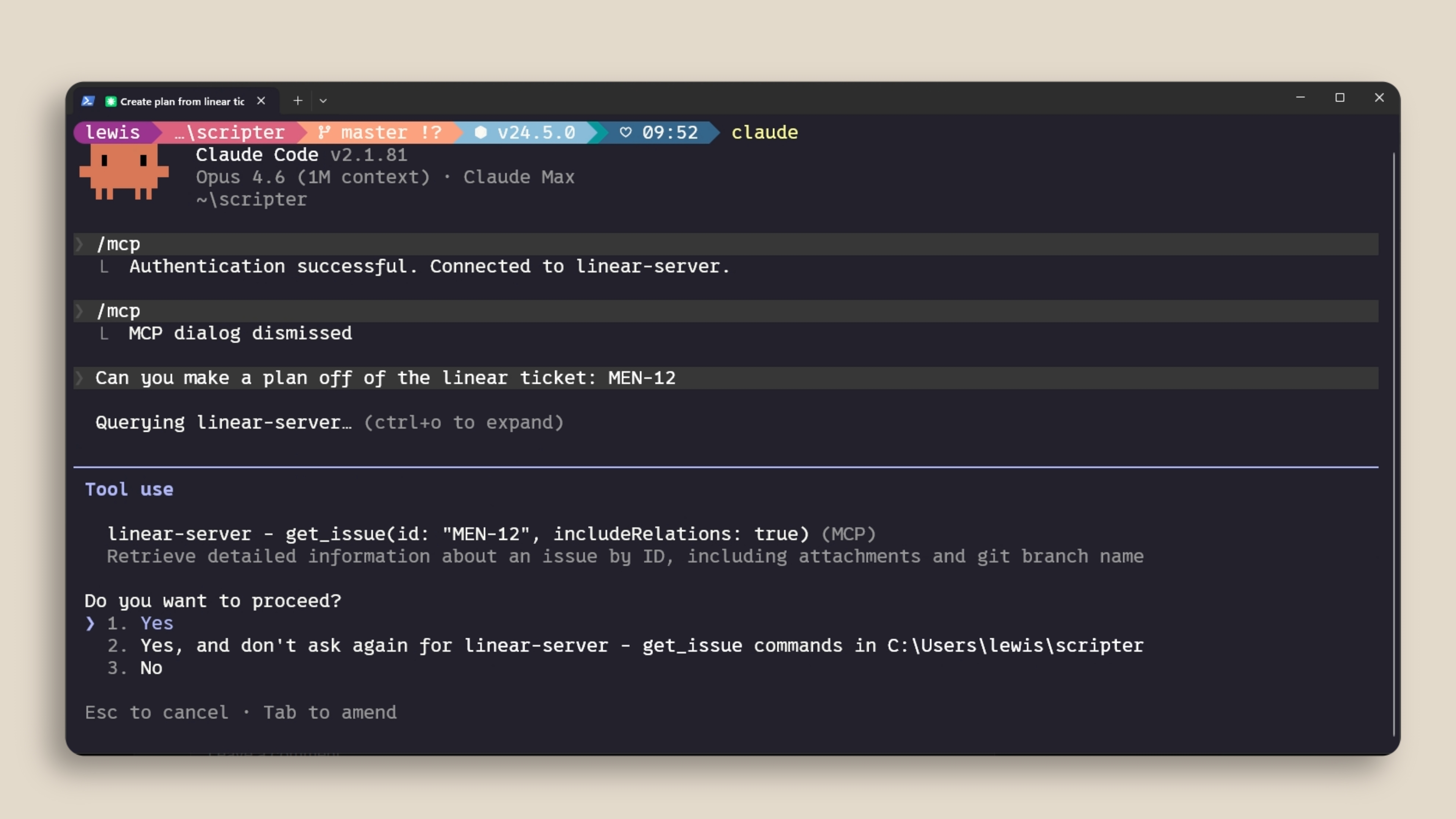
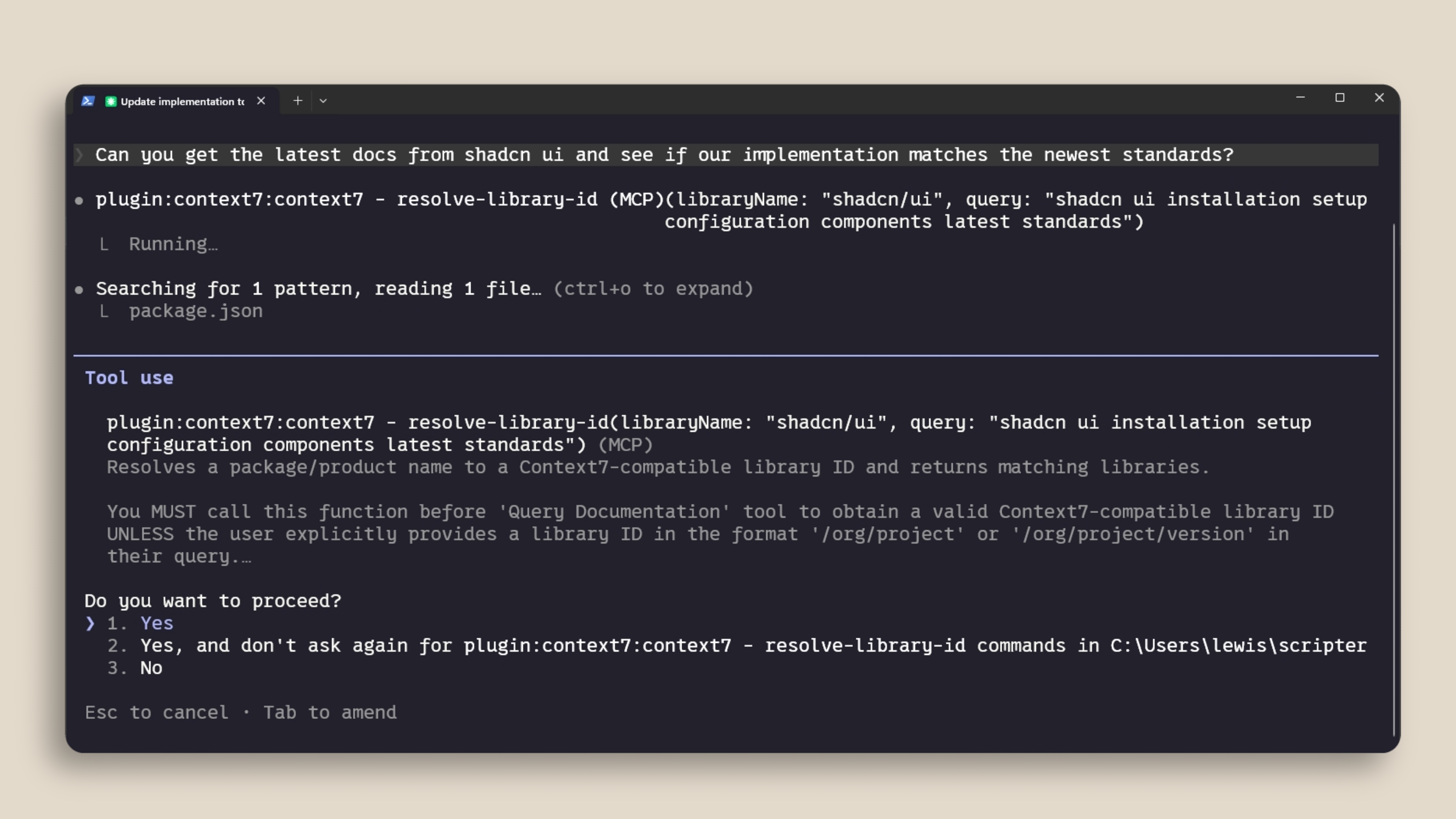
Thêm một MCP Server
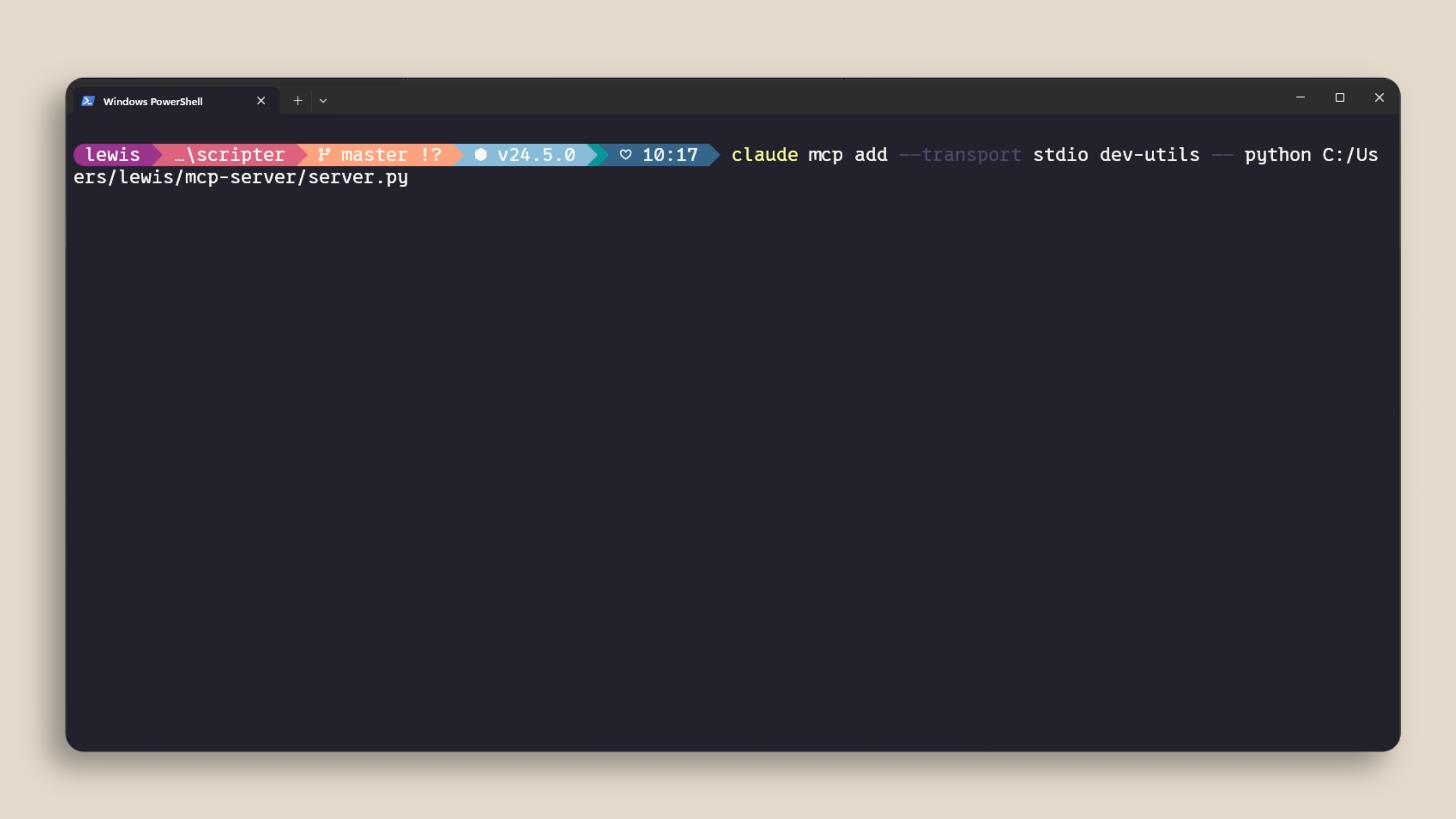
Bạn có thể thêm các MCP server bằng lệnh claude mcp add. Có hai loại chính:
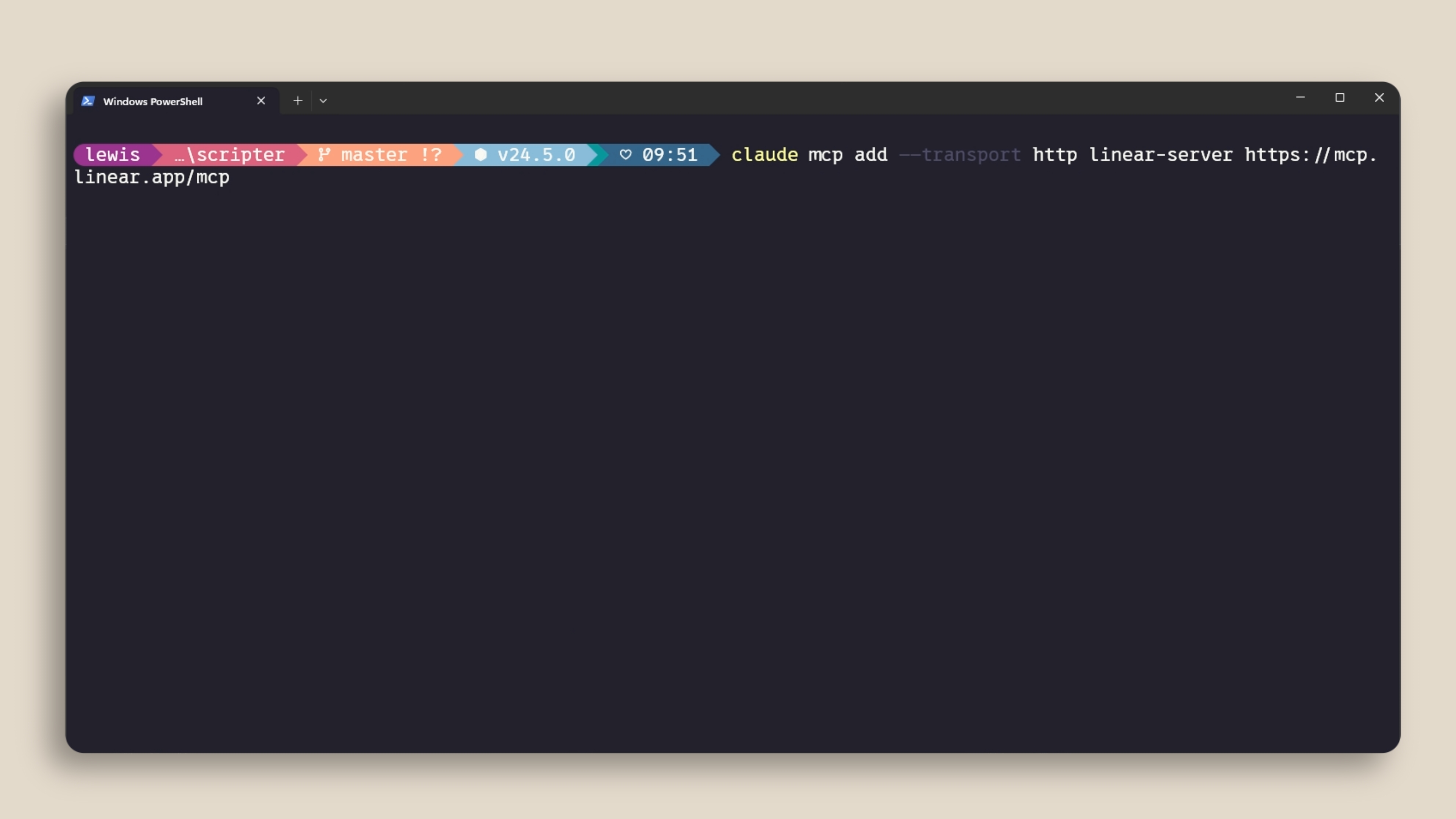
- HTTP server: dành cho các dịch vụ từ xa. Những server này được lưu trữ bởi nhà cung cấp dịch vụ và kết nối qua mạng.
- Stdio server: dành cho các tiến trình cục bộ (local) chạy ngay trên máy của bạn.
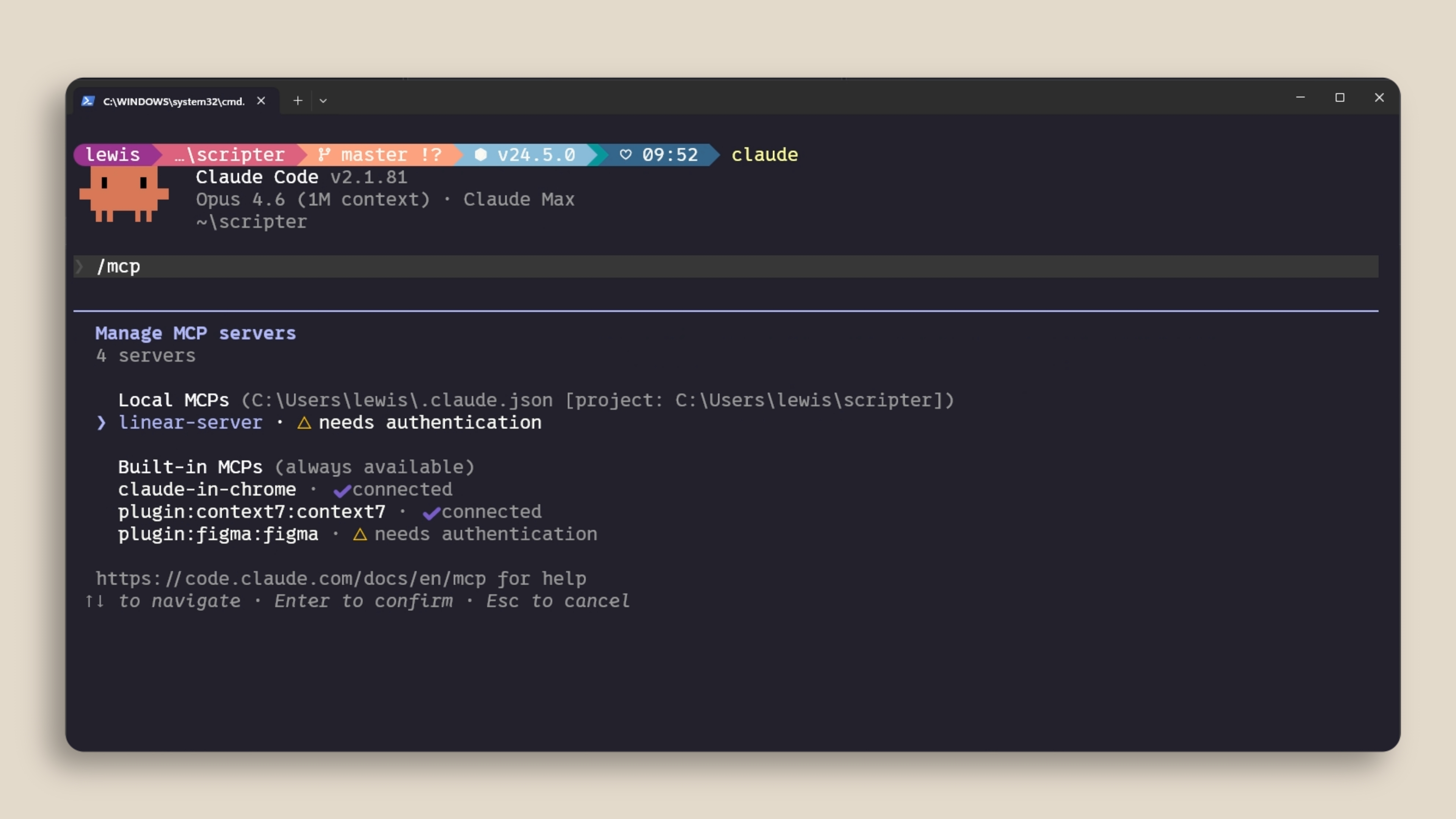
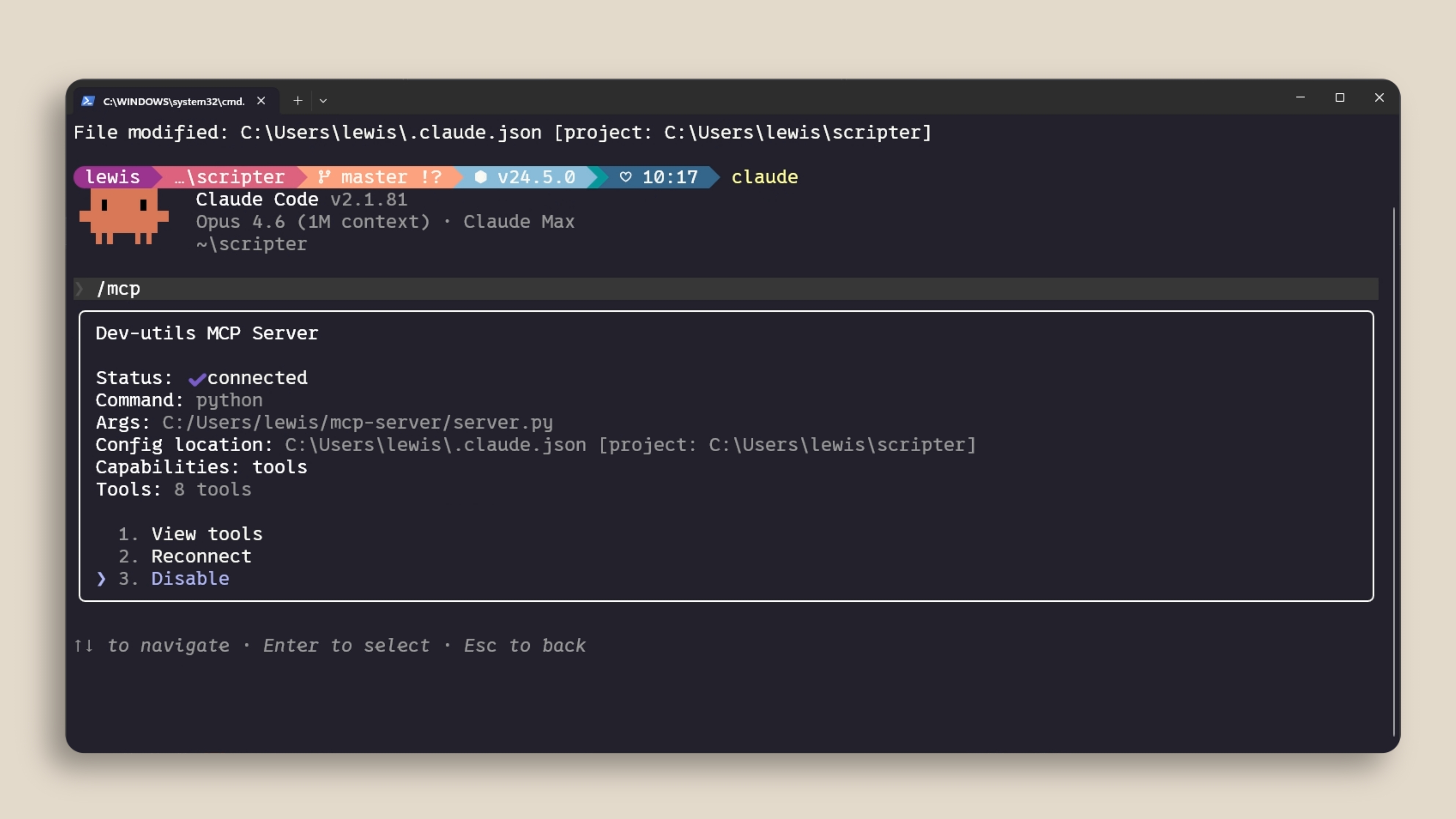
Bạn có thể quản lý các server của mình bằng lệnh /mcp bên trong một phiên làm việc với Claude Code để xem những gì đang kết nối, kiểm tra trạng thái và tắt các server không cần thiết.
Phạm vi của Server (Scoping)
MCP server có thể được phân phạm vi (scope) theo ba cách:
- Local — chỉ khả dụng trong dự án hiện tại, dành riêng cho bạn.
- User — khả dụng trên tất cả các dự án của bạn.
- Project — sử dụng file
.mcp.jsonmà bạn đưa vào hệ thống quản lý phiên bản (version control) để bất kỳ ai làm việc trên mã nguồn đều tự động nhận được các server giống hệt nhau.
Chi phí Context
Các MCP server thêm định nghĩa công cụ (tool definition) vào cửa sổ ngữ cảnh (context window) của bạn — ngay cả khi bạn không chủ động sử dụng chúng. Nếu bạn cấu hình quá nhiều server, điều này sẽ tiêu tốn context khả dụng. Hãy chạy /mcp để xem những gì đang kết nối và tắt bất kỳ thứ gì bạn không thực sự sử dụng.
Nếu một công cụ có lệnh CLI tương đương (như gh cho GitHub hoặc aws for AWS), sử dụng CLI sẽ tiết kiệm context hơn vì nó không thêm các định nghĩa công cụ cố định.
Bạn cũng có thể hưởng lợi từ việc sử dụng một Skill. Một Skill có tên và mô tả được nạp vào context, và Claude chỉ tải toàn bộ nội dung của skill khi nó xác định rằng cần phải sử dụng.
Nếu các MCP tool vượt quá 10% context window của bạn, Claude Code sẽ tự động chuyển sang chế độ tìm kiếm công cụ (tool search mode), chế độ này sẽ khám phá các công cụ phù hợp theo yêu cầu — mặc dù cách này có thể hoạt động không ổn định bằng.
Tổng kết
MCP kết nối Claude Code với các công cụ và nguồn dữ liệu bên ngoài của bạn. Thêm server bằng lệnh claude mcp add. Phân phạm vi cho dự án bằng file .mcp.json để nhóm của bạn tự động nhận được chúng. Và hãy chú ý đến việc sử dụng context bằng cách tắt các server không dùng đến.
🎬 Bản ghi video
Source video:
kkBFmwkDzdo
📜 Mở rộng bản ghi (đã chỉnh sửa + dịch AI)
Giới thiệu về Model Context Protocol (MCP)
Model Context Protocol (MCP) là một tiêu chuẩn mở cho phép Claude Code kết nối với các công cụ và nguồn dữ liệu bên ngoài. Khi bạn đặt câu hỏi, Claude sẽ tự động nhận diện thời điểm cần sử dụng các công cụ đó để hiểu rõ hơn về truy vấn của bạn.
Ngữ cảnh (context) là một trong những phần quan trọng nhất khi làm việc với Claude Code. Phần lớn ngữ cảnh của bạn nằm ở những nơi khác, chẳng hạn như cơ sở dữ liệu, ứng dụng năng suất hoặc các kho lưu trữ công khai. Đây chính là lúc MCP phát huy vai trò.
Vai trò của Công cụ trong Agentic AI
Trước hết, cần hiểu rõ khái niệm công cụ (tools) khi nói về agentic AI. Công cụ cung cấp cho các agent như Claude Code khả năng thực hiện hành động để hoàn thành nhiệm vụ tốt hơn. Điều này khác biệt với các AI thông thường vốn chỉ trả về kết quả dưới dạng văn bản trực tiếp.
Ví dụ: nếu nhóm của bạn sử dụng Linear để quản lý dự án, bạn có thể thêm một MCP server của Linear để lấy thông tin chi tiết về các issue cụ thể. Nếu bạn muốn cập nhật tài liệu mới nhất của một thư viện đang sử dụng, một MCP server chuyên biệt về ngữ cảnh sẽ cung cấp thông tin đó cho Claude Code. Ngoài ra, có hàng trăm trình kết nối khác nhau khả dụng tại claude.com/connectors.
Thêm và Quản lý MCP Server
Bạn có thể thêm các MCP server bằng lệnh claude mcp add. Có hai loại server chính:
- HTTP server: Dành cho các dịch vụ từ xa. Chúng được lưu trữ bởi nhà cung cấp dịch vụ và kết nối qua mạng.
- STDIO server: Dành cho các tiến trình cục bộ chạy ngay trên máy tính của bạn.
Bạn có thể quản lý các server bằng lệnh /mcp trong phiên làm việc với Claude Code để xem những gì đang kết nối, kiểm tra trạng thái và tắt các server không muốn sử dụng.
Phạm vi và Cấu hình Server
MCP server có thể được thiết lập phạm vi (scope) theo ba cách khác nhau:
- Local: Chỉ khả dụng trong dự án hiện tại của riêng bạn.
- User: Khả dụng trên tất cả các dự án của bạn.
- Project scope: Sử dụng tệp
.mcp.jsonđược lưu vào hệ thống quản lý phiên bản. Điều này đảm bảo bất kỳ ai làm việc trên codebase đều tự động có các server giống hệt nhau.
Tối ưu hóa việc sử dụng Context Window
Một điều cần lưu ý là các MCP server sẽ thêm các định nghĩa công cụ (tool definitions) vào context window của bạn, ngay cả khi bạn không sử dụng chúng. Nếu bạn cấu hình quá nhiều server, điều này sẽ chiếm dụng không gian context khả dụng. Bạn nên chạy lệnh /mcp để kiểm tra các kết nối và tắt bất kỳ thứ gì không sử dụng thường xuyên.
Nếu một công cụ có phiên bản CLI tương đương, chẳng hạn như gh cho GitHub hoặc aws cho AWS, việc sử dụng CLI thường hiệu quả hơn về mặt context vì nó không thêm các định nghĩa công cụ cố định.
Bạn cũng có thể tận dụng tính năng Skill trong trường hợp này. Một Skill có tên và mô tả được nạp vào context. Tương tự như MCP, khi Claude nhận thấy cần sử dụng Skill đó, nó sẽ quyết định nạp vào context window. Đây là nơi lý tưởng để đặt các công cụ giao diện dòng lệnh (CLI).
Chế độ Tool Search và Tổng kết
Nếu các công cụ MCP chiếm hơn 10% context window, Claude Code sẽ tự động chuyển sang chế độ Tool Search. Chế độ này sẽ tìm kiếm các công cụ phù hợp theo nhu cầu (on-demand), nhưng có thể không hiệu quả bằng vì các định nghĩa không nằm trực tiếp trong context.
Tóm tắt nhanh:
- MCP kết nối Claude Code với các công cụ và nguồn dữ liệu bên ngoài.
- Thêm server bằng lệnh
claude mcp add. - Thiết lập phạm vi dự án với
.mcp.jsonđể nhóm của bạn tự động nhận được cấu hình. - Kiểm soát việc sử dụng context bằng cách tắt các server không hoạt động tích cực.
🔁 Bài học liên quan
- Bài tiếp: Hooks
- Bài trước: Skills
- Cùng section: The CLAUDE.md file · Subagents · Skills
- Thuộc lộ trình: Path C
- Docs tham khảo: Glossary · Skills atlas · By use-case
📚 Nguồn & ghi nhận
- Bài học gốc Anthropic Academy: https://anthropic.skilljar.com/claude-code-101/469797
- © 2025 Anthropic. Chỉ dùng cho mục đích giáo dục, fair-use.
- Crawl: 2026-04-23 · Chuẩn hoá: 2026-05-01