📖 Nội dung bài học
Tóm tắt
Lưu ý quan trọng: Chuỗi phiên bản công cụ cho tất cả các phiên bản mô hình có thể tìm thấy tại đây: https://docs.anthropic.com/en/docs/agents-and-tools/tool-use/text-editor-tool
Claude đi kèm với một công cụ tích hợp sẵn mà bạn không cần tạo từ đầu: công cụ chỉnh sửa văn bản. Công cụ này cho phép Claude làm việc với các tệp và thư mục giống như bạn làm trong một trình soạn thảo văn bản tiêu chuẩn.
Công cụ Chỉnh sửa Văn bản Có thể Làm Gì
Công cụ chỉnh sửa văn bản cung cấp cho Claude một bộ khả năng thao tác tệp toàn diện:
- Xem nội dung tệp hoặc thư mục
- Xem các dòng cụ thể trong một tệp
- Thay thế văn bản trong tệp
- Tạo tệp mới
- Chèn văn bản vào các dòng cụ thể trong tệp
- Hoàn tác các chỉnh sửa gần đây đối với tệp
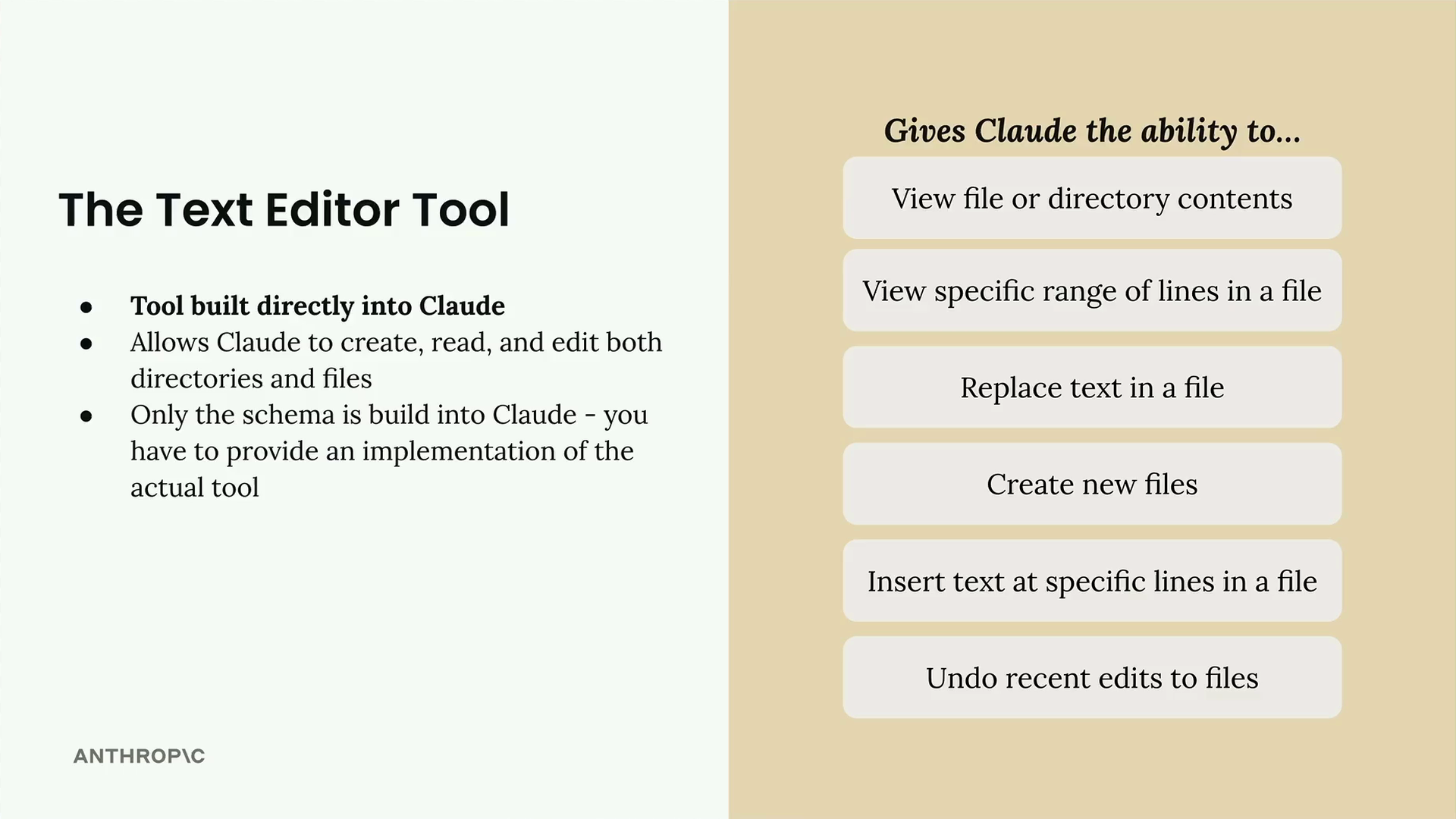
Điều này mở rộng đáng kể khả năng của Claude và về cơ bản cho phép nó hoạt động như một kỹ sư phần mềm ngay lập tức.
Hiểu Yêu cầu Triển khai
Đây là điểm hơi khó hiểu: mặc dù schema của công cụ được tích hợp vào Claude, bạn vẫn cần cung cấp việc triển khai thực tế. Hãy nghĩ như thế này - Claude biết cách yêu cầu các thao tác tệp, nhưng bạn cần viết mã thực hiện các thao tác đó.
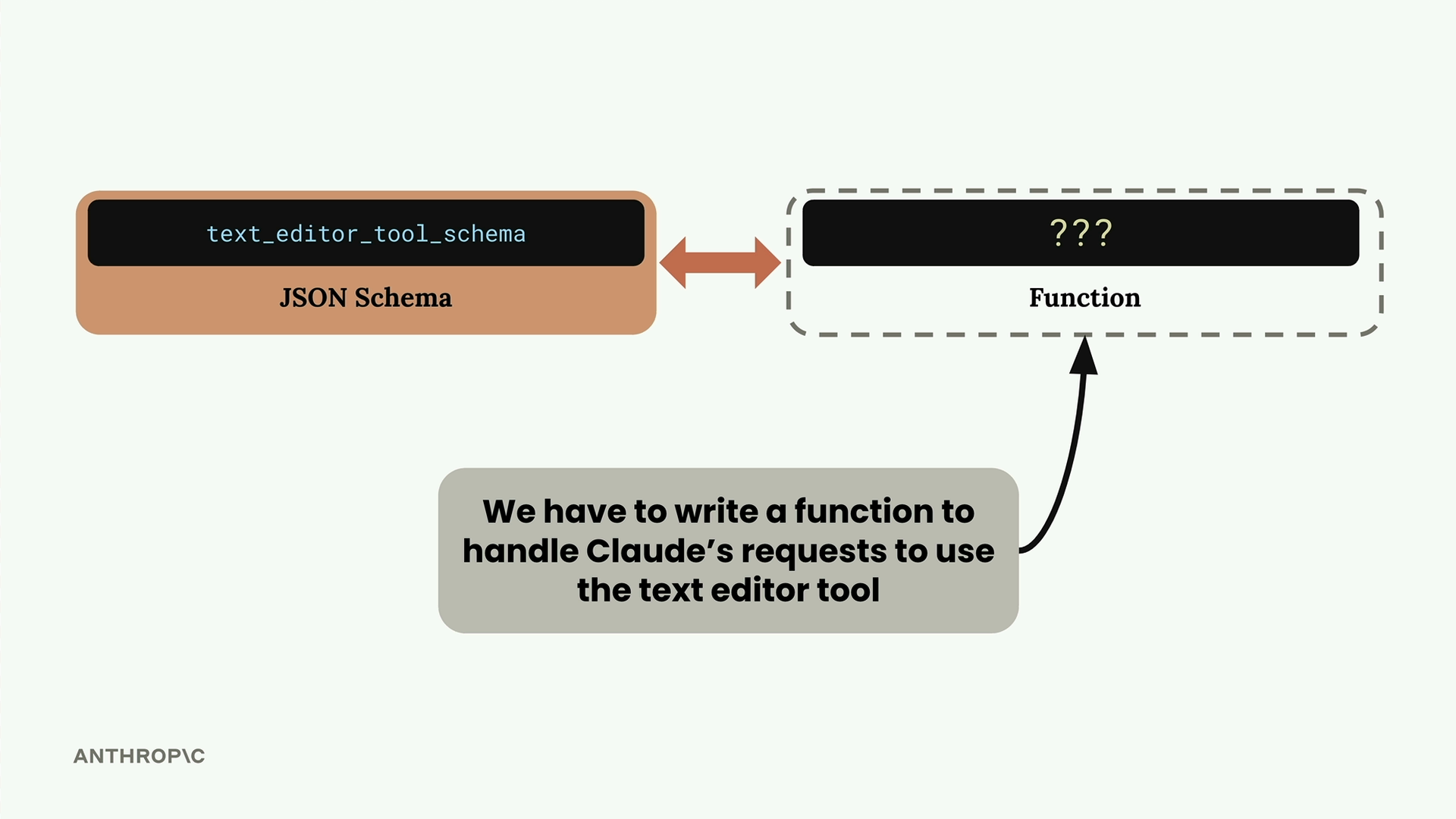
Khi bạn sử dụng các công cụ khác, bạn viết cả schema JSON và việc triển khai hàm. Với công cụ chỉnh sửa văn bản, Claude cung cấp kiến thức về schema, nhưng bạn phải viết các hàm để xử lý yêu cầu của Claude về việc tạo tệp, đọc thư mục, thay thế văn bản, v.v.
Phiên bản Schema
Mặc dù schema chính được tích hợp vào Claude, bạn cần bao gồm một đoạn schema nhỏ khi thực hiện yêu cầu. Schema chính xác phụ thuộc vào phiên bản mô hình Claude bạn đang sử dụng:
def get_text_edit_schema(model):
    if model.startswith("claude-3-7-sonnet"):
        return {
            "type": "text_editor_20250124",
            "name": "str_replace_editor",
        }
    elif model.startswith("claude-3-5-sonnet"):
        return {
            "type": "text_editor_20241022",
            "name": "str_replace_editor",
        }
Claude nhìn thấy schema nhỏ này và tự động mở rộng nó thành thông số kỹ thuật đầy đủ của công cụ chỉnh sửa văn bản ở chế độ nền.
Ví dụ Thực tế
Hãy xem công cụ chỉnh sửa văn bản hoạt động. Khi bạn yêu cầu Claude làm việc với các tệp, nó sẽ sử dụng công cụ để đọc, sửa đổi và tạo tệp khi cần thiết.
Ví dụ, nếu bạn yêu cầu Claude "Mở tệp ./main.py và tóm tắt nội dung của nó", Claude sẽ:
- Sử dụng công cụ chỉnh sửa văn bản để xem tệp
- Đọc nội dung
- Cung cấp cho bạn bản tóm tắt
Bạn có thể thực hiện xa hơn bằng cách yêu cầu Claude sửa đổi tệp. Ví dụ: "Mở tệp ./main.py và viết một hàm để tính pi đến chữ số thứ 5. Sau đó tạo một tệp ./test.py để kiểm tra việc triển khai của bạn."
Claude sẽ:
- Xem tệp main.py hiện có
- Thay thế nội dung của nó bằng một bản triển khai mới bao gồm hàm tính pi
- Tạo một tệp test.py mới với các bài kiểm tra đơn vị phù hợp
Tại sao Sử dụng Công cụ Chỉnh sửa Văn bản?
Bạn có thể tự hỏi tại sao công cụ này tồn tại khi các trình soạn thảo mã hiện đại đã tích hợp sẵn trợ lý AI. Công cụ chỉnh sửa văn bản trở nên có giá trị trong các tình huống mà:
- Bạn đang xây dựng các ứng dụng cần chỉnh sửa tệp theo chương trình
- Bạn đang làm việc trong môi trường không có quyền truy cập vào các trình soạn thảo mã đầy đủ tính năng
- Bạn muốn tích hợp khả năng chỉnh sửa tệp trực tiếp vào các ứng dụng do Claude cung cấp của bạn
Về cơ bản, công cụ chỉnh sửa văn bản cho phép bạn tái tạo phần lớn chức năng của một trình soạn thảo mã có AI mạnh mẽ ngay trong các ứng dụng của riêng bạn, cho phép bạn kiểm soát chi tiết cách Claude tương tác với hệ thống tệp của bạn.
Tải xuống
🔁 Bài học liên quan
- Bài tiếp: The web search tool
- Bài trước: Fine grained tool calling
- Cùng section: Making a request · Multi-Turn conversations · Chat exercise
- Thuộc lộ trình: Path C
- Docs tham khảo: Glossary · Skills atlas · By use-case
📚 Nguồn & ghi nhận
- Bài học gốc Anthropic Academy: https://anthropic.skilljar.com/claude-with-the-anthropic-api/287760
- © 2025 Anthropic. Chỉ dùng cho mục đích giáo dục, fair-use.
- Crawl: — · Chuẩn hoá: 2026-05-01